

Người sử dụng laptop có thể chọn audio interface như thế nào?
Mua audio interface để dùng với laptop – những chia sẻ quan trọng từ các phòng thu âm chuyên nghiệp quận 10
Laptop ngày nay đã trở thành công cụ không thể thiếu với người làm nhạc, podcaster, streamer hay các phòng thu di động. Tuy nhiên, âm thanh tích hợp trên laptop vẫn còn nhiều hạn chế, đặc biệt khi bạn cần thu âm chuyên nghiệp. Vì vậy, audio interface trở thành thiết bị bắt buộc để nâng cao chất lượng thu – phát, giảm độ trễ và mở rộng kết nối.
Trong bài viết này, chúng ta sẽ cùng tìm hiểu vì sao người dùng laptop cần audio interface, cách chọn thiết bị phù hợp và gợi ý nơi mua audio interface quận 10 dành cho những ai đang sinh sống hoặc làm việc tại TP.HCM.
Vì sao người dùng laptop cần một audio interface?
Giới hạn của card âm thanh tích hợp
Laptop vốn được tối ưu cho tính di động, nên phần cứng xử lý âm thanh thường chỉ đáp ứng nhu cầu cơ bản: xem phim, nghe nhạc, họp video. Khi thu âm hoặc xử lý âm thanh chuyên nghiệp, bạn sẽ gặp các vấn đề:
- Độ trễ (latency) lớn
- Chất lượng preamp yếu
- Nhiễu nền cao
- Không có cổng XLR cho micro
- Không hỗ trợ micro condenser (thiếu phantom +48V)
- Không có cổng nhạc cụ (Hi-Z)
Điều này khiến việc thu vocal, guitar, piano hay livestream trở nên khó khăn và thiếu chất lượng.
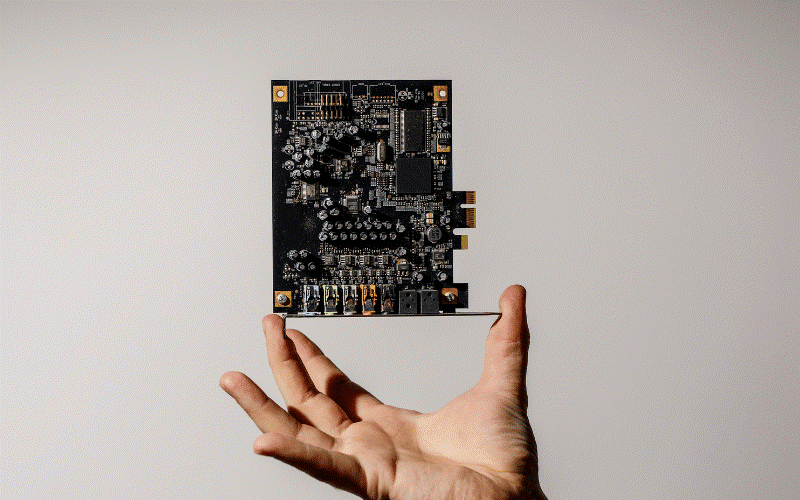
Audio interface nâng cấp toàn bộ chất lượng âm thanh
Audio interface cung cấp:
- Preamp mạnh, sạch, ít noise
- Chuyển đổi AD/DA chất lượng cao
- Kết nối XLR, TRS, Hi-Z
- Khả năng monitor không độ trễ
- Driver tối ưu cho Windows và Mac
Với những ai đang tìm nơi mua audio interface quận 10, đây là lý do khiến thiết bị này trở thành lựa chọn thiết yếu cho laptop – đặc biệt tại các phòng thu mini, home studio hoặc người sáng tạo nội dung.
Tiêu chí chọn audio interface cho laptop
Cổng kết nối phù hợp laptop của bạn
Hiện nay, laptop sử dụng chủ yếu:
- USB-C (đa phần máy mới)
- USB-A (nhiều máy Windows truyền thống)
- Thunderbolt 3/4 (Macbook Pro, máy cấu hình cao)
Khi đến các cửa hàng mua audio interface quận 10, bạn có thể nhờ kỹ thuật viên kiểm tra loại cổng phù hợp để tránh mua nhầm.
Số lượng input & output theo nhu cầu
Thu vocal / đọc podcast: cần 1-2 XLR input
Thu vocal + guitar: 2 XLR/Combo input
Livestream: 2 input + loopback
Home studio bán chuyên: 2-4 input
Phòng thu mini: 4-8 input
→ Phần lớn người dùng laptop cần 2 in – 2 out, vì nhỏ gọn và dễ mang đi.
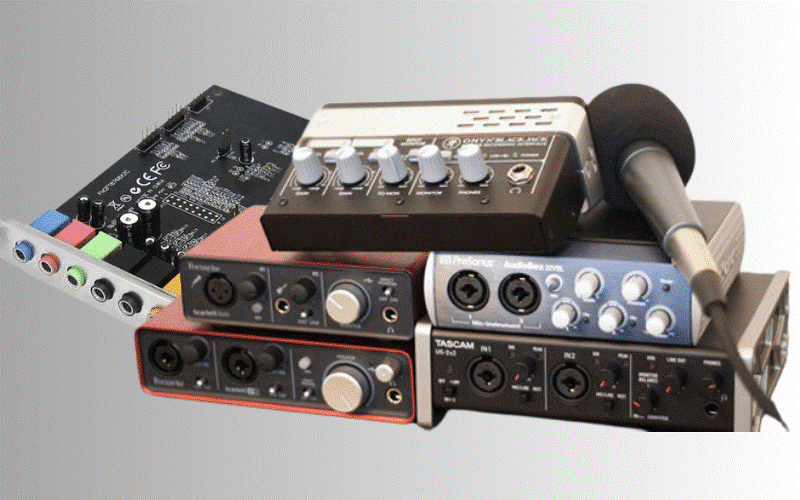
Driver và độ ổn định
Một interface tốt phải có driver ổn định, tương thích với DAW như:
- FL Studio
- Logic Pro
- Pro Tools
- Ableton Live
- Reaper
- Studio One
Các thương hiệu có driver mạnh: Focusrite, Audient, MOTU, Universal Audio.
Tính di động – yếu tố quan trọng cho người dùng laptop
Laptop + interface là bộ đôi lý tưởng cho người làm việc di động. Vì vậy, bạn nên chọn model:
- Bus-powered (không cần adapter)
- Nhỏ gọn
- Vỏ kim loại bền
- Dễ bỏ balo khi di chuyển
Những dòng như UA Volt, Audient iD4, SSL2, Scarlett Solo/2i2 rất được ưa chuộng tại các điểm mua audio interface quận 10.
Các audio interface được ưa chuộng khi mua tại quận 10
Universal Audio Volt Series
- Chuẩn USB-C
- Preamp Vintage mode
- Âm sạch, sáng
- Phù hợp vocal, acoustic, podcast
Focusrite Scarlett 3rd/4th Gen
- Giá tốt
- Driver ổn trên Windows
- Âm trung tính, dễ mix
- Phù hợp người mới
Audient iD Series
- Preamp Class-A cao cấp
- Chuyển đổi AD/DA thuộc phân khúc cao
- Build chắc chắn
- Phù hợp phòng thu mini
MOTU M2/M4
- Latency cực thấp
- Màn hình đo mức âm chi tiết
- Chất lượng AD/DA vượt trội
- Phù hợp producer làm beat, mix
Những mẫu này rất phổ biến trong các cửa hàng mua audio interface quận 10, vì phù hợp nhiều nhóm người dùng khác nhau.
Hướng dẫn thiết lập audio interface trên laptop
Bước 1: Kết nối ban đầu
- Cắm interface vào laptop bằng USB-C/USB-A/Thunderbolt
- Cắm micro vào XLR
- Bật phantom +48V nếu dùng micro condenser
- Gắn tai nghe/loa vào cổng OUT
Bước 2: Cài driver
- Truy cập website của hãng: Focusrite, Audient, Universal Audio, MOTU, SSL…
- Tải driver đúng hệ điều hành và khởi động lại laptop.
Bước 3: Cài đặt trong DAW
- Trong mục Audio Device chọn interface đang dùng.
- Buffer size 64-128: thu âm
- Buffer size 256-512: mix/master
- Tránh gain quá lớn để không bị clipping
Bước 4: Kiểm tra tín hiệu
- Direct Monitoring giúp hạn chế delay – tính năng bắt buộc khi bạn thu âm bằng laptop.
Những lỗi thường gặp và cách khắc phục khi dùng audio interface với laptop
Laptop không nhận interface
Nguyên nhân:
- Chưa cài driver
- Cáp USB kém
- Laptop không đủ nguồn
Khắc phục:
- Dùng cáp chất lượng cao
- Đổi cổng USB
- Dùng hub có cấp nguồn nếu cần
Âm bị méo, nhiễu hoặc lệch pha
Lý do:
- Gain quá lớn
- Buffer size quá thấp
- Driver lỗi
Khắc phục:
- Giảm gain
- Tăng buffer size
- Cập nhật driver
Xung đột với card âm thanh onboard
Giải pháp:
- Đặt interface làm thiết bị mặc định trong Windows
- Chọn đúng audio device trong DAW
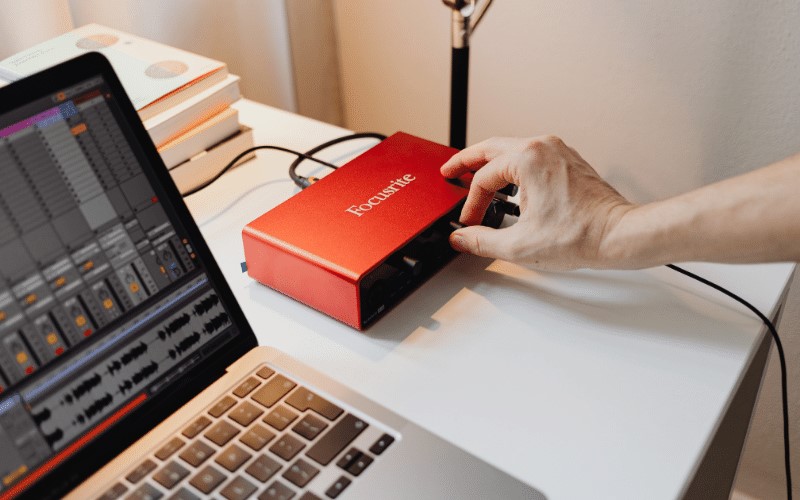
Một vài lưu ý khi mua audio interface quận 10
Khu vực quận 10 (TP.HCM) là địa điểm lý tưởng cho người muốn trải nghiệm trực tiếp audio interface trước khi mua. Với nhiều cửa hàng thiết bị âm thanh, bạn có thể:
- Nghe thử chất lượng preamp
- Test độ ổn định driver trên laptop của bạn
- So sánh nhiều thương hiệu cùng tầm giá
- Được kỹ thuật viên tư vấn cấu hình phù hợp
- Kiểm tra mức gain, độ sạch tín hiệu ngay tại chỗ
Khi mua audio interface tại quận 10 HCM, bạn nên:
- Mang theo laptop để thử tương thích.
- Test micro condenser nếu bạn đang sử dụng.
- Kiểm tra noise floor (nhiễu nền).
- Hỏi kỹ về driver và firmware.
- So sánh giá giữa các cửa hàng (cùng model có thể chênh lệch).
Việc mua tại cửa hàng địa phương giúp bạn dễ đổi trả, bảo hành và được tư vấn kỹ thuật trực tiếp – đặc biệt quan trọng với người mới sử dụng audio interface.
Lời kết
Audio interface là thiết bị không thể thiếu nếu bạn muốn thu âm, livestream hoặc sản xuất âm nhạc bằng laptop nhưng vẫn yêu cầu chất lượng chuyên nghiệp. Khi chọn đúng thiết bị, bạn sẽ có:
- Âm sạch
- Độ trễ thấp
- Tín hiệu ổn định
- Tương thích tốt với micro và nhạc cụ
Và nếu bạn đang ở TP.HCM, việc mua audio interface quận 10 là lựa chọn tối ưu: dễ trải nghiệm trực tiếp, nhiều mẫu đa dạng, được tư vấn đúng nhu cầu và phù hợp cho cả người mới bắt đầu lẫn phòng thu mini.
Bài viết cùng chủ đề:
-
Đàn organ cũ giá tốt từ 2,2 triệu: 5 cây còn bảo hành
-

Cộng Đồng Mua Bán Đàn Piano Cũ TPHCM uy tín, giá tốt
-

Đàn Piano Cũ Giá Rẻ: Top1 Cộng Đồng Thanh Lý Giá Rẻ, Uy Tín
-
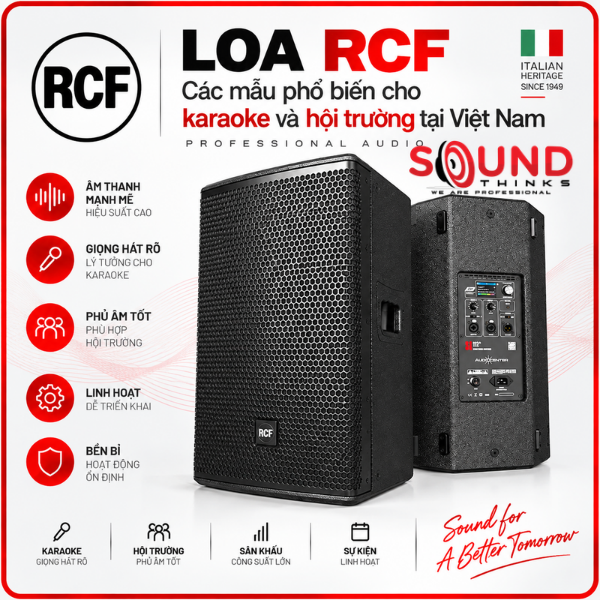
Các mẫu loa RCF phổ biến cho karaoke và hội trường tại VN
-
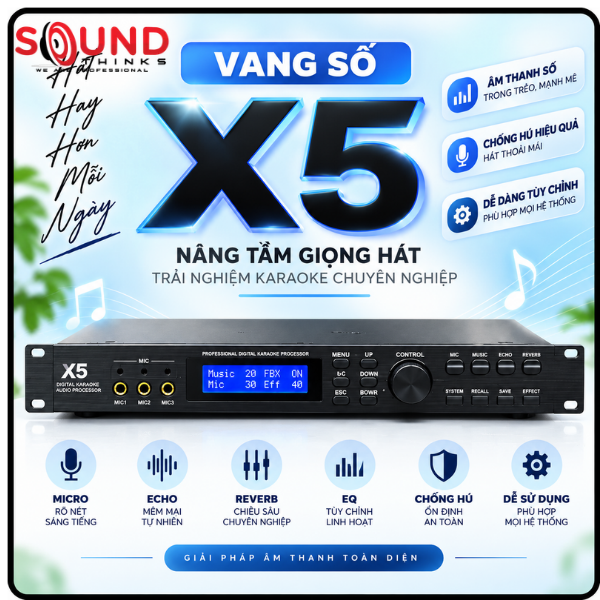
vang số X5 chính hãng công dụng cách chỉnh hát karaoke
-

Cộng đồng thanh lý Đàn piano Điện yamaha cũ Chất lượng Số 1 VN
-
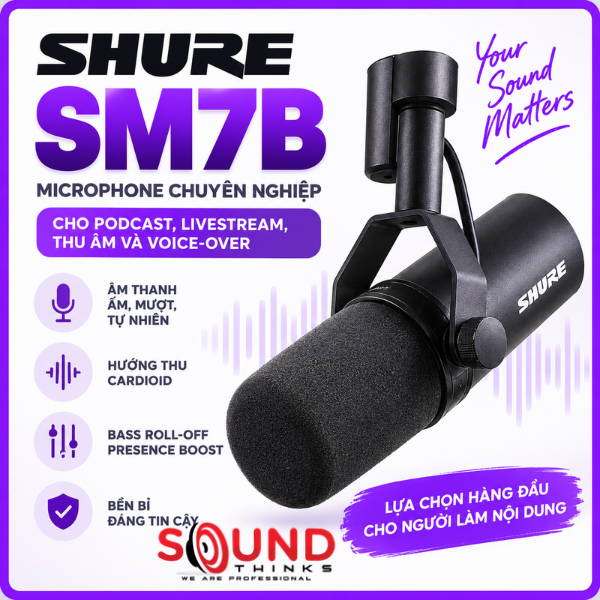
Chợ mua bán shure Sm7B cũ qua sử dụng 19.877 thành viên
-

Cộng đồng thanh lý đàn piano cơ yamaha cũ | mẫu phổ biến nhất
-

cộng đồng mua bán Shure Beta 87A 22.376 Thành viên
-
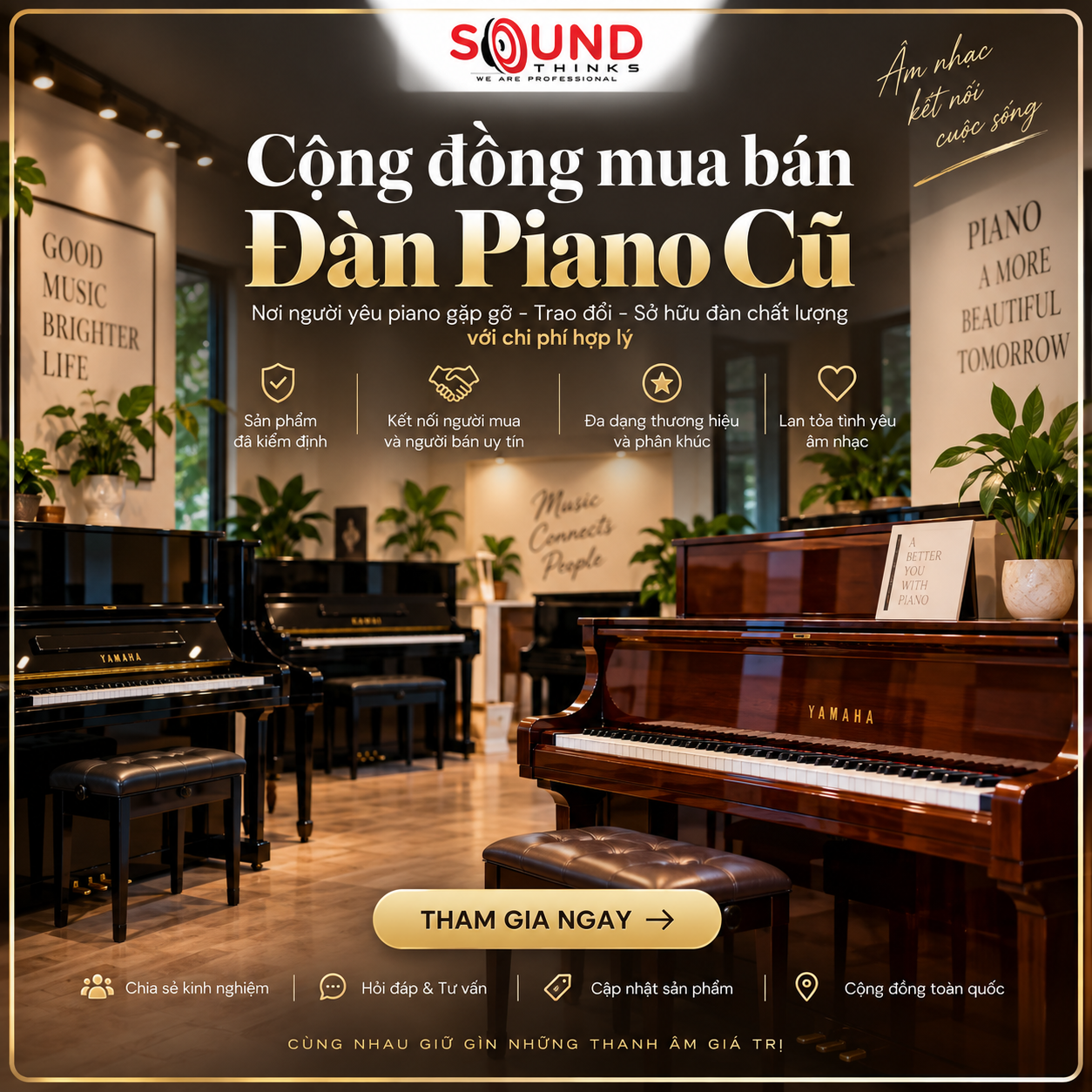
Cộng đồng mua bán Đàn piano cũ | Trao Đổi, Thanh Lý Uy Tín
-

Cộng đồng mua bán đàn piano điện cũ hot nhất hiện nay
-
Cộng đồng thanh lý đàn piano cơ cũ với 32.750 thành viên
-
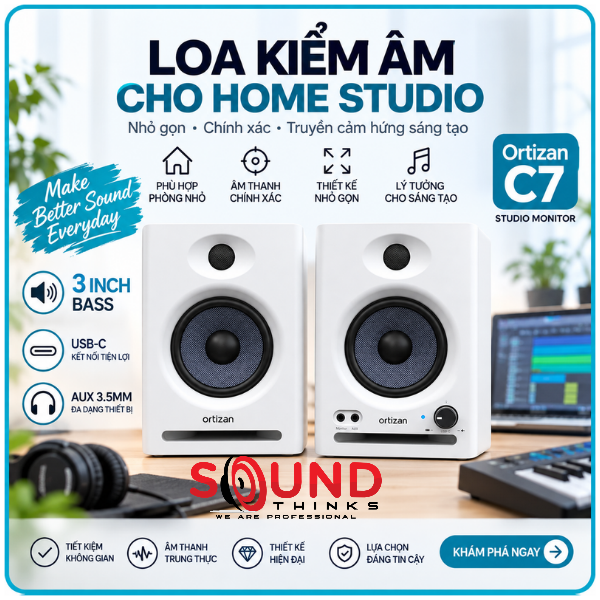
5 Mẫu loa kiểm âm kích thước nhỏ cho Home Studio (3 inch bass)
-

Cộng đồng thanh lý Shure Beta 58a cũ qua sử dụng tới 18.787 thành viên
-

Cộng đồng thanh lý Rode Podmic | Micro Podcast chuyên nghiệp
-

Cách set up thu âm tại nhà có Video Hướng Dẫn chi tiết 4 bước