

Micro USB Cho Mac
Micro USB Cho Mac: Cách Chọn Đúng Để Tương Thích Tốt Với MacBook
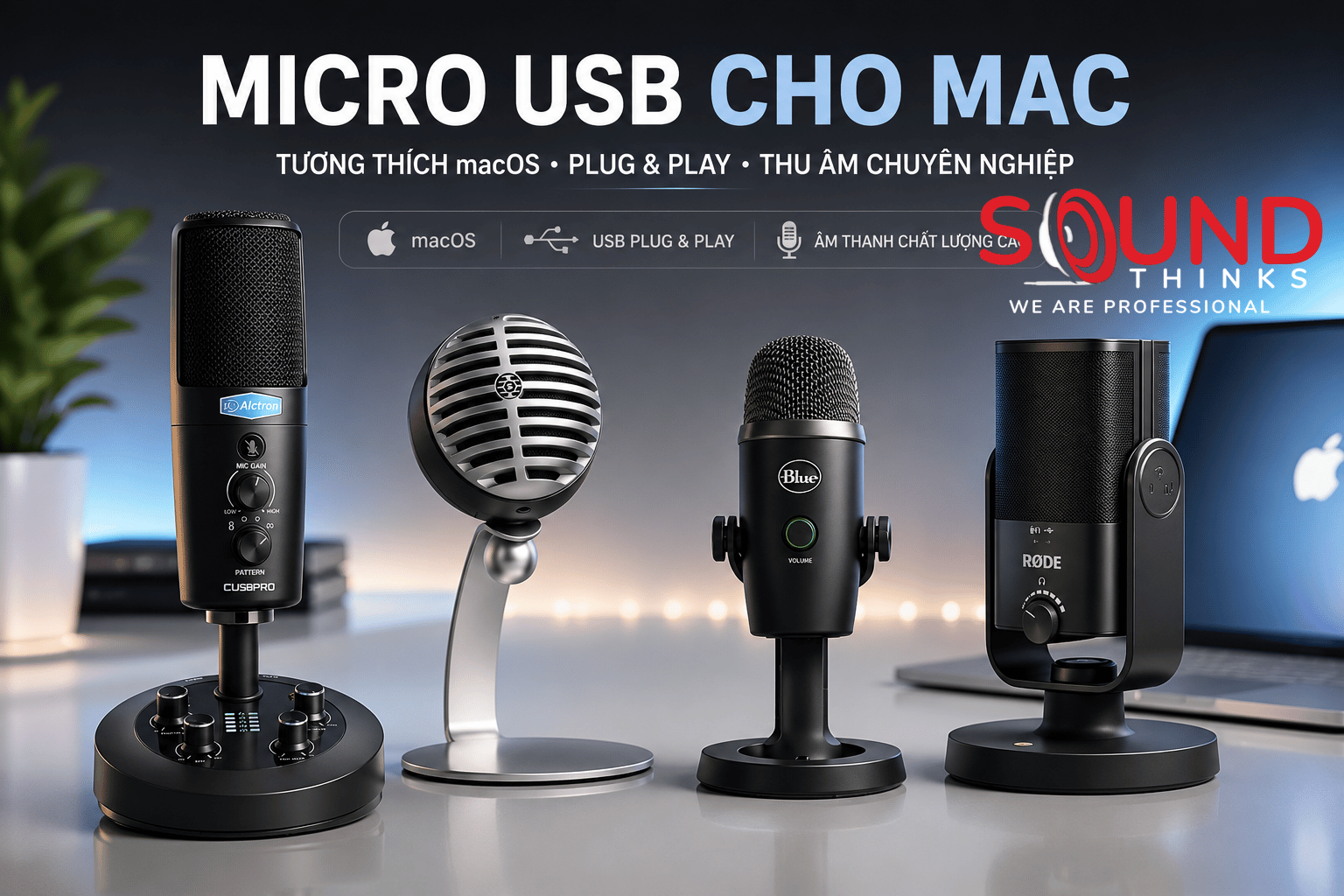
Có Nên Dùng Micro USB Cho MacBook Không?
MacBook từ lâu được đánh giá cao nhờ hiệu năng ổn định, chất lượng loa và micro tích hợp tốt hơn nhiều dòng laptop Windows. Tuy nhiên, nếu thường xuyên họp trực tuyến, thu podcast, livestream hoặc sản xuất nội dung, micro tích hợp vẫn có những hạn chế nhất định như thu nhiều tạp âm, âm lượng chưa đủ lớn và khó tái tạo giọng nói một cách chuyên nghiệp.
Đó là lý do nhiều người lựa chọn micro USB cho Mac. Chỉ cần kết nối qua cổng USB hoặc USB-C (thông qua adapter nếu cần), bạn đã có thể cải thiện đáng kể chất lượng âm thanh mà không phải đầu tư thêm audio interface hay sound card rời.
Vậy khi chọn micro USB cho MacBook cần lưu ý điều gì? Có phải mẫu micro nào cũng tương thích tốt với macOS? Hãy cùng tìm hiểu trước khi quyết định.
Vì Sao Người Dùng Mac Nên Chọn Micro USB?
Điểm mạnh lớn nhất của micro USB là sự tiện lợi. Hầu hết các mẫu micro hiện nay đều hỗ trợ Plug & Play, nghĩa là macOS sẽ tự động nhận thiết bị ngay sau khi kết nối mà không cần cài đặt driver.
So với hệ thống thu âm XLR, micro USB giúp người dùng tiết kiệm chi phí và thời gian thiết lập, đặc biệt phù hợp với những ai mới bắt đầu làm podcast, thu âm giọng nói hoặc làm việc từ xa.
Một số ưu điểm nổi bật gồm:
- Cắm vào MacBook là có thể sử dụng ngay.
- Không cần audio interface.
- Thiết lập nhanh trên macOS.
- Tương thích với hầu hết phần mềm ghi âm và họp trực tuyến.
- Phù hợp cả người mới lẫn người sáng tạo nội dung.
Đây cũng là lý do micro USB trở thành lựa chọn phổ biến của YouTuber, podcaster và nhân viên làm việc từ xa sử dụng MacBook.
Những Điều Cần Kiểm Tra Trước Khi Mua Micro USB Cho Mac
Không phải chiếc micro nào cũng mang lại trải nghiệm giống nhau trên macOS. Trước khi mua, bạn nên lưu ý một số yếu tố dưới đây.
1. Kiểm Tra Cổng Kết Nối
Các dòng MacBook đời mới chủ yếu sử dụng USB-C, trong khi nhiều micro USB vẫn dùng đầu USB-A truyền thống.
Nếu chọn micro USB-A, bạn sẽ cần thêm bộ chuyển đổi (USB-C to USB-A) hoặc hub chất lượng tốt để kết nối với MacBook.
Nếu thường xuyên mang theo máy khi làm việc hoặc di chuyển, nên ưu tiên phụ kiện chính hãng hoặc hub có chất lượng ổn định để tránh mất kết nối trong quá trình sử dụng.
2. Khả Năng Tương Thích Với macOS
Đa số micro USB hiện nay đều hỗ trợ macOS, tuy nhiên vẫn nên kiểm tra thông tin từ nhà sản xuất để đảm bảo thiết bị tương thích với phiên bản hệ điều hành bạn đang sử dụng.
Ngoài ra, nếu bạn làm việc với các phần mềm như:
- GarageBand
- Logic Pro
- Zoom
- Google Meet
- Microsoft Teams
- Discord
- OBS Studio
hãy ưu tiên những mẫu micro đã được nhiều người dùng Mac đánh giá ổn định.
3. Hướng Thu Âm
Nếu chủ yếu ghi âm giọng nói cá nhân, họp online hoặc làm podcast, hướng thu Cardioid sẽ là lựa chọn phù hợp nhất.
Kiểu hướng thu này giúp tập trung thu âm phía trước micro, đồng thời giảm đáng kể tiếng quạt, tiếng bàn phím và âm thanh từ môi trường xung quanh.
Đây cũng là hướng thu được sử dụng phổ biến trong hầu hết các nội dung sáng tạo trên YouTube và Podcast.
4. Chất Lượng Hoàn Thiện Và Tính Di Động
Người dùng MacBook thường có xu hướng làm việc linh hoạt tại văn phòng, quán cà phê hoặc không gian làm việc chung. Vì vậy, ngoài chất lượng âm thanh, bạn cũng nên quan tâm đến thiết kế của micro.
Một chiếc micro nhỏ gọn, chắc chắn và dễ mang theo sẽ thuận tiện hơn khi cần di chuyển. Đồng thời, các nút điều chỉnh nhanh như Gain, Mute hoặc cổng tai nghe kiểm âm cũng giúp quá trình sử dụng trở nên dễ dàng hơn.
Khi Nào Nên Chọn Micro USB Thay Vì Micro XLR?
Nếu mục tiêu của bạn là:
- Họp trực tuyến.
- Học online.
- Thu podcast cá nhân.
- Làm video YouTube.
- Ghi âm Voice Over.
- Livestream cơ bản.
thì micro USB là lựa chọn hợp lý nhờ khả năng thiết lập nhanh và chi phí đầu tư thấp.
Trong khi đó, micro XLR sẽ phù hợp hơn với những phòng thu chuyên nghiệp hoặc người có nhu cầu nâng cấp hệ thống âm thanh trong tương lai.
Với đa số người dùng MacBook, một chiếc micro USB chất lượng đã đủ để đáp ứng hầu hết nhu cầu làm việc và sáng tạo nội dung mà không cần đầu tư thêm nhiều thiết bị hỗ trợ.
Gợi Ý Micro USB Tương Thích Tốt Với MacBook
Một chiếc micro USB tốt không chỉ cần chất lượng âm thanh ổn định mà còn phải hoạt động mượt mà trên macOS. Dưới đây là những mẫu micro đáng cân nhắc nếu bạn đang sử dụng MacBook để làm việc, học tập hoặc sáng tạo nội dung.
Dành Cho Người Làm Podcast Và Sáng Tạo Nội Dung: Alctron CU58 Pro
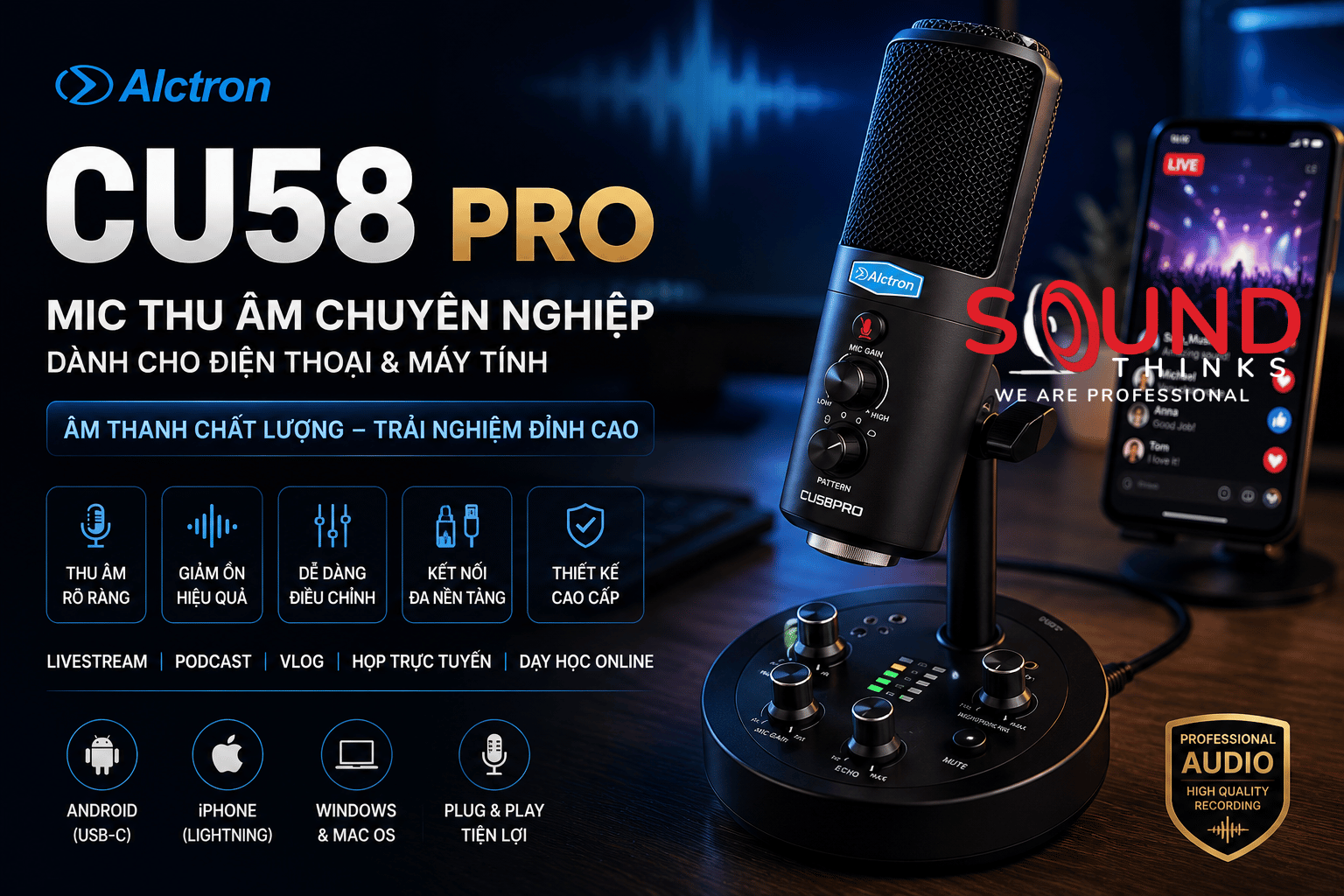
Nếu bạn cần một chiếc micro USB có thể đáp ứng nhiều mục đích sử dụng trên MacBook như thu podcast, lồng tiếng, quay video YouTube hoặc ghi âm Voice Over, Alctron CU58 Pro là lựa chọn đáng cân nhắc.
Điểm nổi bật của CU58 Pro là khả năng kết nối nhanh với macOS mà không cần cài đặt driver. Sau khi kết nối, micro có thể hoạt động ổn định trên nhiều phần mềm như GarageBand, Zoom, OBS Studio hay Microsoft Teams.
Ngoài khả năng tương thích tốt, sản phẩm còn được trang bị nhiều tính năng hỗ trợ thu âm như điều chỉnh Gain, lựa chọn hướng thu và cổng tai nghe kiểm âm thời gian thực. Đây là những tiện ích rất hữu ích với người thường xuyên ghi âm hoặc livestream trên MacBook.
Ưu điểm
- Tương thích tốt với macOS.
- Hỗ trợ nhiều chế độ hướng thu.
- Có núm chỉnh Gain trực tiếp.
- Theo dõi âm thanh qua tai nghe với độ trễ thấp.
- Phù hợp từ làm việc đến sáng tạo nội dung.
Phù hợp với
- Podcaster.
- YouTuber.
- Content Creator.
- Người làm Voice Over.
- Livestream cơ bản.
Dành Cho Người Thường Xuyên Di Chuyển: Shure MV5
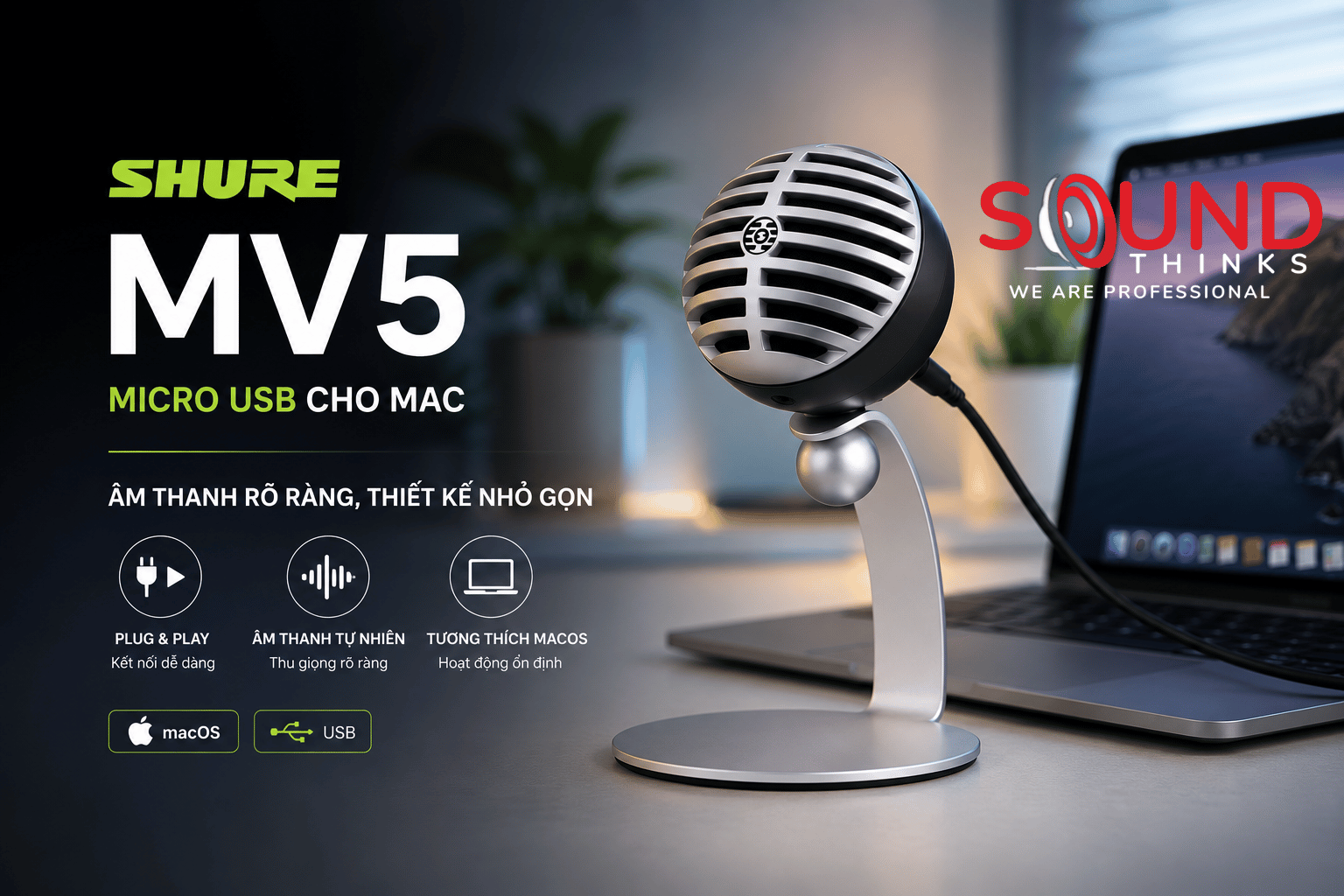
Shure MV5 là một trong những mẫu micro USB được nhiều người dùng MacBook lựa chọn nhờ thiết kế nhỏ gọn và khả năng hoạt động ổn định trên hệ sinh thái Apple.
Kích thước nhỏ giúp sản phẩm dễ dàng mang theo khi làm việc tại văn phòng, quán cà phê hoặc trong các chuyến công tác. Việc kết nối cũng khá đơn giản, phù hợp với người cần một thiết bị “cắm là dùng” mà không mất nhiều thời gian thiết lập.
Ưu điểm
- Thiết kế nhỏ gọn.
- Hoạt động ổn định trên macOS.
- Thu giọng nói rõ ràng.
- Phù hợp làm việc linh hoạt.
Hạn chế
- Ít tùy chỉnh hơn các mẫu micro cao cấp.
- Không phù hợp nếu cần nhiều chế độ thu.
Dành Cho Người Làm Video Và Livestream: Rode NT-USB Mini
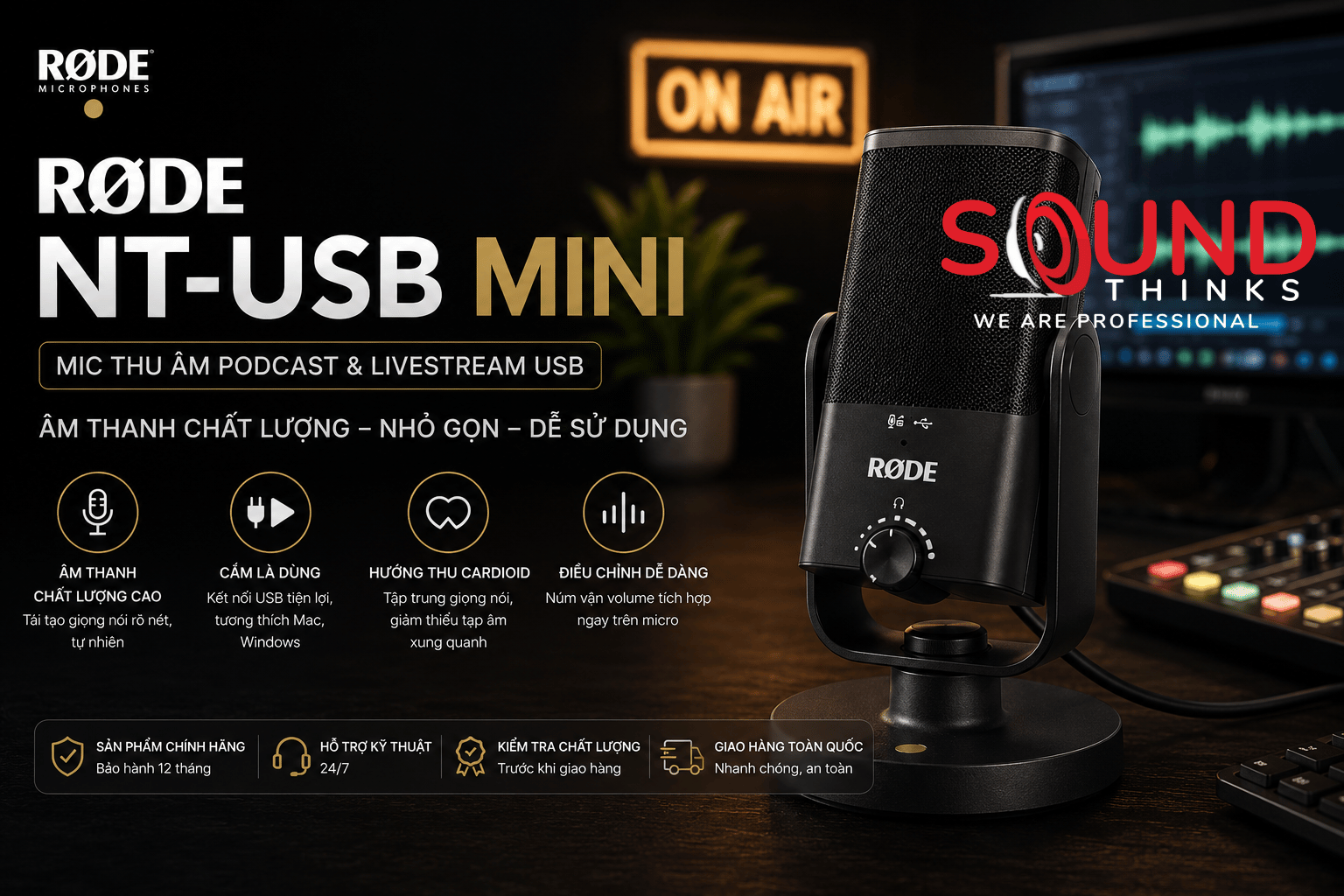
Nếu bạn thường xuyên quay video hoặc livestream bằng MacBook, Rode NT-USB Mini là một trong những lựa chọn đáng cân nhắc.
Micro nổi bật với chất âm sạch, khả năng xử lý giọng nói tự nhiên và thiết kế nhỏ gọn. Bên cạnh đó, Rode còn cung cấp phần mềm Rode Connect, giúp việc ghi âm hoặc quản lý nhiều nguồn âm thanh trở nên thuận tiện hơn.
Đây là mẫu micro phù hợp với những người cần một thiết bị ổn định để sản xuất nội dung mà không phải đầu tư hệ thống thu âm phức tạp.
Ưu điểm
- Chất âm cân bằng.
- Thiết kế hiện đại.
- Tương thích tốt với macOS.
- Hỗ trợ phần mềm Rode Connect.
Hạn chế
- Giá thành cao hơn nhiều mẫu USB phổ thông.
- Ít tùy chỉnh phần cứng trên thân micro.
Dành Cho Người Mới Bắt Đầu: Blue Yeti Nano
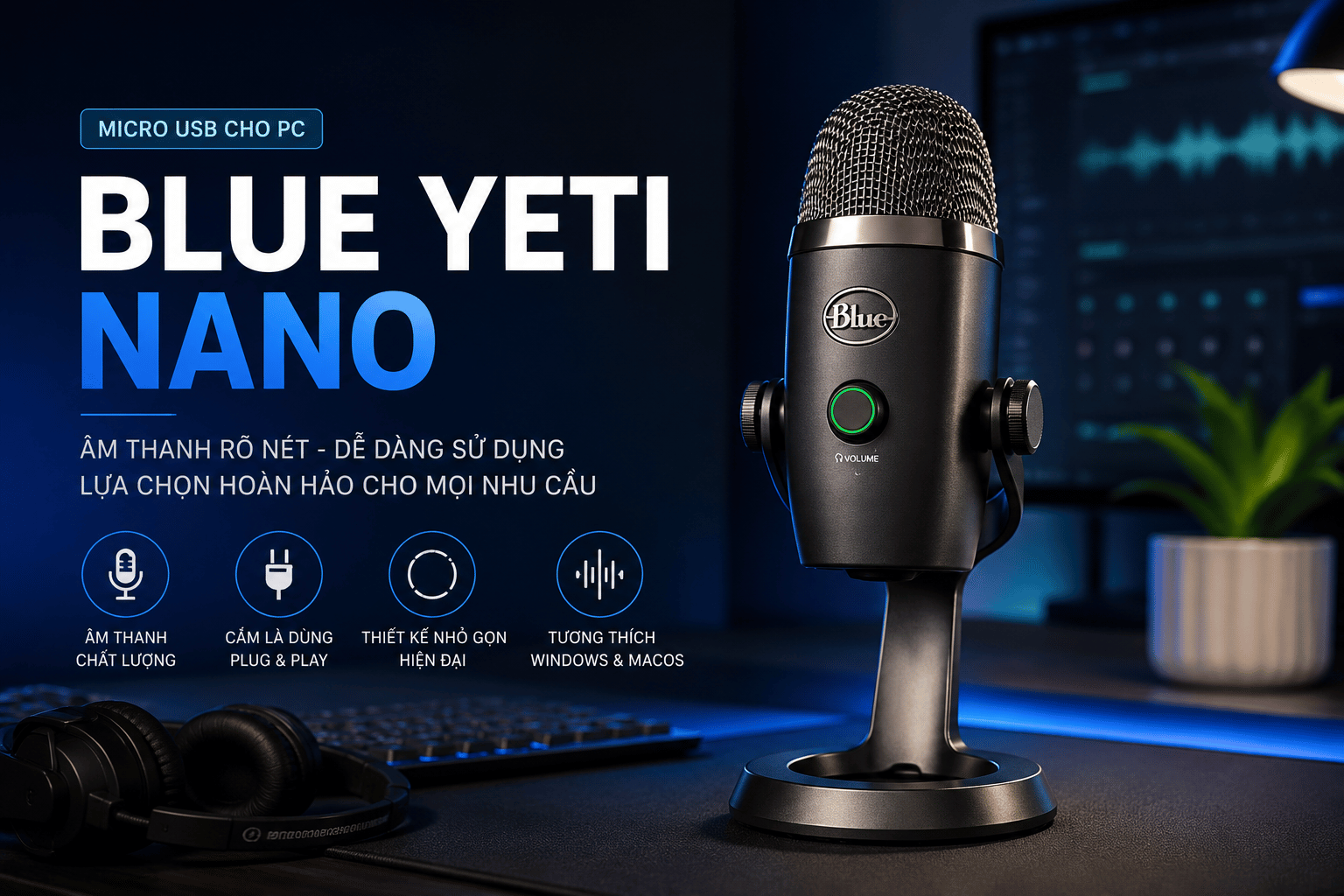
Blue Yeti Nano là lựa chọn phù hợp với người mới sử dụng MacBook để học tập, họp online hoặc ghi âm cơ bản.
Sản phẩm có thiết kế đẹp, kích thước nhỏ và khả năng kết nối nhanh với macOS. Chất lượng thu âm ổn định, dễ sử dụng và không yêu cầu nhiều thao tác cài đặt.
Đối với người mới bước vào lĩnh vực sáng tạo nội dung, Blue Yeti Nano mang đến trải nghiệm khá thân thiện mà vẫn đảm bảo chất lượng âm thanh tốt.
Ưu điểm
- Dễ sử dụng.
- Thiết kế nhỏ gọn.
- Chất lượng thu âm ổn định.
- Phù hợp người mới.
Hạn chế
- Ít tính năng nâng cao.
- Không linh hoạt bằng các mẫu micro có nhiều chế độ hướng thu.
Nên Chọn Mẫu Nào Cho MacBook?
Mỗi sản phẩm đều hướng đến một nhóm người dùng khác nhau. Bạn có thể tham khảo bảng dưới đây để lựa chọn nhanh:
| Nhu cầu | Gợi ý |
|---|---|
| Podcast, Voice Over | Alctron CU58 Pro |
| Làm việc linh hoạt, di chuyển nhiều | Shure MV5 |
| Livestream, quay video | Rode NT-USB Mini |
| Người mới sử dụng | Blue Yeti Nano |
Điểm chung của cả bốn mẫu micro là đều có khả năng hoạt động tốt trên macOS. Tuy nhiên, nếu bạn cần một thiết bị có thể đáp ứng nhiều nhu cầu từ họp trực tuyến, ghi âm đến sáng tạo nội dung trong thời gian dài, Alctron CU58 Pro sẽ là lựa chọn nổi bật nhờ sự linh hoạt về tính năng và khả năng mở rộng trong quá trình sử dụng.
Thiết Lập Micro USB Trên MacBook Đúng Cách
Nhiều người cho rằng chỉ cần cắm micro vào MacBook là có thể sử dụng ngay. Trên thực tế, macOS thường tự nhận thiết bị rất nhanh, nhưng nếu bỏ qua một vài bước thiết lập, chất lượng thu âm có thể không đạt như mong muốn.
Dưới đây là những bước đơn giản giúp bạn khai thác tối đa hiệu quả của micro USB trên Mac.
Bước 1: Chọn Đúng Thiết Bị Thu Âm
Sau khi kết nối micro, hãy kiểm tra xem macOS đã nhận đúng thiết bị hay chưa.
Thao tác:
System Settings → Sound → Input
Tại đây, chọn đúng tên micro USB thay vì để mặc định là MacBook Microphone.
Đây là lỗi rất phổ biến khiến nhiều người nghĩ micro bị hỏng hoặc không hoạt động, trong khi thực tế máy vẫn đang sử dụng micro tích hợp.
Bước 2: Điều Chỉnh Input Volume Phù Hợp
Không phải lúc nào tăng âm lượng tối đa cũng cho chất lượng thu tốt hơn.
Nếu Input Volume quá cao:
- Âm thanh dễ bị vỡ.
- Thu nhiều tiếng quạt.
- Thu cả tiếng bàn phím.
- Xuất hiện nhiều tạp âm.
Ngược lại, nếu để quá thấp thì giọng nói sẽ nhỏ và thiếu rõ ràng.
Bạn nên thử ghi âm ngắn vài câu để điều chỉnh mức âm lượng phù hợp với khoảng cách sử dụng thực tế.
Bước 3: Đặt Micro Đúng Vị Trí
Khoảng cách giữa người nói và micro ảnh hưởng trực tiếp đến chất lượng âm thanh.
Để đạt hiệu quả tốt nhất:
- Đặt micro cách miệng khoảng 15–20 cm.
- Hướng mặt trước micro về phía người nói.
- Đặt lệch nhẹ sang trái hoặc phải để giảm tiếng bật hơi.
- Tránh đặt sát bàn phím nếu thường xuyên gõ trong lúc nói.
Chỉ cần thay đổi vị trí đặt micro, bạn đã có thể cải thiện đáng kể chất lượng ghi âm mà không cần đầu tư thêm thiết bị.
5 Sai Lầm Người Dùng MacBook Thường Mắc Phải
Ngoài việc lựa chọn đúng sản phẩm, nhiều người vẫn gặp vấn đề vì những thói quen sử dụng chưa phù hợp.
1. Sử Dụng Hub USB Giá Rẻ
Nhiều MacBook chỉ có cổng USB-C nên người dùng phải dùng hub chuyển đổi.
Tuy nhiên, những hub chất lượng thấp có thể gây:
- Mất kết nối.
- Nhiễu tín hiệu.
- Không nhận micro.
- Âm thanh chập chờn.
Nếu thường xuyên sử dụng micro, hãy ưu tiên hub hoặc adapter có chất lượng tốt để đảm bảo kết nối ổn định.
2. Không Kiểm Tra Quyền Truy Cập Micro
macOS có cơ chế bảo mật khá chặt chẽ. Một số ứng dụng sẽ không thể sử dụng micro nếu chưa được cấp quyền.
Bạn có thể kiểm tra tại:
System Settings → Privacy & Security → Microphone
Hãy đảm bảo Zoom, Google Meet, OBS Studio hoặc GarageBand đã được cấp quyền sử dụng micro.
3. Dùng Micro Trong Không Gian Nhiều Tiếng Vang
Ngay cả một chiếc micro chất lượng cũng khó cho âm thanh hay nếu sử dụng trong căn phòng quá trống hoặc có nhiều bề mặt phản xạ âm.
Để cải thiện:
- Kéo rèm cửa.
- Đặt thêm thảm.
- Bố trí giá sách hoặc vật dụng mềm trong phòng.
- Hạn chế ngồi sát tường trống.
Những thay đổi nhỏ này có thể giúp giọng nói tự nhiên và dễ nghe hơn.
4. Không Theo Dõi Âm Thanh Trong Quá Trình Ghi
Nhiều người chỉ kiểm tra file sau khi ghi xong, đến lúc phát hiện có tiếng rè hoặc nhiễu thì phải ghi lại từ đầu.
Nếu micro hỗ trợ cổng tai nghe kiểm âm (Monitor), hãy tận dụng tính năng này để nghe trực tiếp âm thanh trong lúc thu và phát hiện lỗi sớm.
5. Chọn Micro Theo Đánh Giá Trên Mạng Mà Không Xét Nhu Cầu
Một mẫu micro được đánh giá cao chưa chắc đã phù hợp với tất cả mọi người.
Ví dụ:
- Người chỉ họp trực tuyến không cần đầu tư mẫu micro quá nhiều tính năng.
- Người làm podcast sẽ ưu tiên chất lượng thu âm hơn thiết kế nhỏ gọn.
- Người thường xuyên mang MacBook đi làm sẽ quan tâm nhiều đến kích thước và tính di động.
Việc xác định đúng nhu cầu trước khi mua sẽ giúp bạn tối ưu chi phí và sử dụng hiệu quả hơn.
Mẹo Giúp Micro USB Hoạt Động Ổn Định Hơn Trên Mac
Để duy trì chất lượng thu âm trong thời gian dài, bạn có thể áp dụng một số mẹo sau:
- Luôn cập nhật macOS lên phiên bản ổn định.
- Kết nối micro trực tiếp hoặc sử dụng adapter chất lượng tốt.
- Hạn chế cắm cùng lúc quá nhiều thiết bị USB nếu sử dụng hub.
- Đóng các ứng dụng không cần thiết khi ghi âm để giảm tải cho hệ thống.
- Kiểm tra thiết bị đầu vào trước mỗi buổi họp hoặc ghi âm.
Chỉ với vài thao tác đơn giản, bạn có thể hạn chế nhiều sự cố thường gặp và tận dụng tối đa khả năng của micro USB trên MacBook.
Câu Hỏi Thường Gặp Về Micro USB Cho Mac
1. Micro USB có dùng được cho tất cả các dòng MacBook không?
Có. Phần lớn micro USB hiện nay đều tương thích với MacBook Air, MacBook Pro và các dòng máy chạy macOS. Nếu micro sử dụng cổng USB-A, bạn chỉ cần trang bị thêm adapter hoặc hub USB-C phù hợp để kết nối với các dòng MacBook đời mới.
2. Có cần cài driver khi sử dụng micro USB trên Mac không?
Thông thường là không.
Đa số micro USB hiện nay hỗ trợ Plug & Play, macOS sẽ tự động nhận thiết bị sau khi kết nối. Bạn chỉ cần chọn đúng micro trong phần System Settings → Sound → Input là có thể sử dụng.
3. Micro USB có dùng được với GarageBand không?
Có.
GarageBand hỗ trợ hầu hết các micro USB tương thích với macOS. Sau khi kết nối, bạn chỉ cần chọn đúng thiết bị đầu vào trong phần cài đặt của GarageBand để bắt đầu ghi âm.
4. Có thể dùng micro USB cho Zoom, Google Meet hoặc Microsoft Teams không?
Hoàn toàn được.
Chỉ cần chọn đúng micro trong phần Audio Settings của ứng dụng, bạn có thể sử dụng cho:
- Zoom
- Google Meet
- Microsoft Teams
- Discord
- FaceTime
- OBS Studio
Nếu gặp tình trạng ứng dụng không nhận micro, hãy kiểm tra lại quyền truy cập micro trong Privacy & Security của macOS.
5. Nên chọn micro USB hay micro XLR khi dùng MacBook?
Nếu bạn:
- Họp trực tuyến.
- Học online.
- Thu podcast cá nhân.
- Làm YouTube.
- Livestream.
thì micro USB là lựa chọn hợp lý nhờ dễ sử dụng, thiết lập nhanh và không cần đầu tư thêm audio interface.
Trong khi đó, micro XLR sẽ phù hợp hơn với người làm phòng thu hoặc có nhu cầu mở rộng hệ thống âm thanh chuyên nghiệp trong tương lai.
Kết Luận
Một chiếc micro USB cho Mac phù hợp không chỉ mang lại chất lượng âm thanh tốt mà còn giúp quá trình làm việc và sáng tạo nội dung trở nên thuận tiện hơn. Nhờ khả năng Plug & Play, người dùng MacBook có thể bắt đầu ghi âm hoặc họp trực tuyến chỉ sau vài phút thiết lập.
Nếu bạn cần một thiết bị đa năng cho podcast, lồng tiếng, làm video hoặc livestream, Alctron CU58 Pro là lựa chọn nổi bật nhờ khả năng tương thích tốt với macOS cùng nhiều tính năng hỗ trợ thu âm. Trong khi đó, Shure MV5, Rode NT-USB Mini và Blue Yeti Nano sẽ phù hợp với những nhu cầu và ngân sách khác nhau, từ làm việc di động đến sáng tạo nội dung cơ bản.
Điều quan trọng nhất vẫn là xác định rõ mục đích sử dụng, không gian làm việc và ngân sách trước khi lựa chọn. Khi chọn đúng sản phẩm, bạn sẽ có trải nghiệm thu âm ổn định và khai thác tối đa hiệu năng của MacBook trong thời gian dài.
Khám Phá Thêm Các Bài Viết Liên Quan
Nếu bạn vẫn đang phân vân giữa các dòng micro hoặc muốn tìm hiểu thêm về những nhu cầu sử dụng khác, hãy tham khảo các bài viết dưới đây:
- Micro USB Cho PC – Hướng dẫn chọn micro phù hợp với máy tính để bàn và laptop Windows.
- Micro USB Cho Podcast – Những mẫu micro phù hợp cho người mới bắt đầu và podcaster chuyên nghiệp.
- Micro USB Livestream – Gợi ý micro dành cho streamer, creator và người bán hàng online.
- So Sánh Micro USB Và Micro XLR – Phân tích ưu, nhược điểm của từng chuẩn kết nối để lựa chọn phù hợp với nhu cầu.
Những bài viết này sẽ giúp bạn có cái nhìn toàn diện hơn về hệ sinh thái micro thu âm, đồng thời dễ dàng tìm được sản phẩm đáp ứng đúng mục đích sử dụng của mình.
- Tìm Hiểu 7 mẫu loa để bàn Bluetooth nổi bật nhất tại VN
- Micro UHF Là Gì? Top 5 Micro Không Dây UHF Đáng Mua
- Nhóm Người dùng thanh lý Loa Edifier cũ giá rẻ lớn nhất VN (2026)
- Top 7 Thương hiệu Micro hàng đầu thế giới
- Box live hay Box Livestream là gì? Hiện tại có còn cần thiết cho Streamer? (Thế kỷ 21)
Bài viết cùng chủ đề:
-
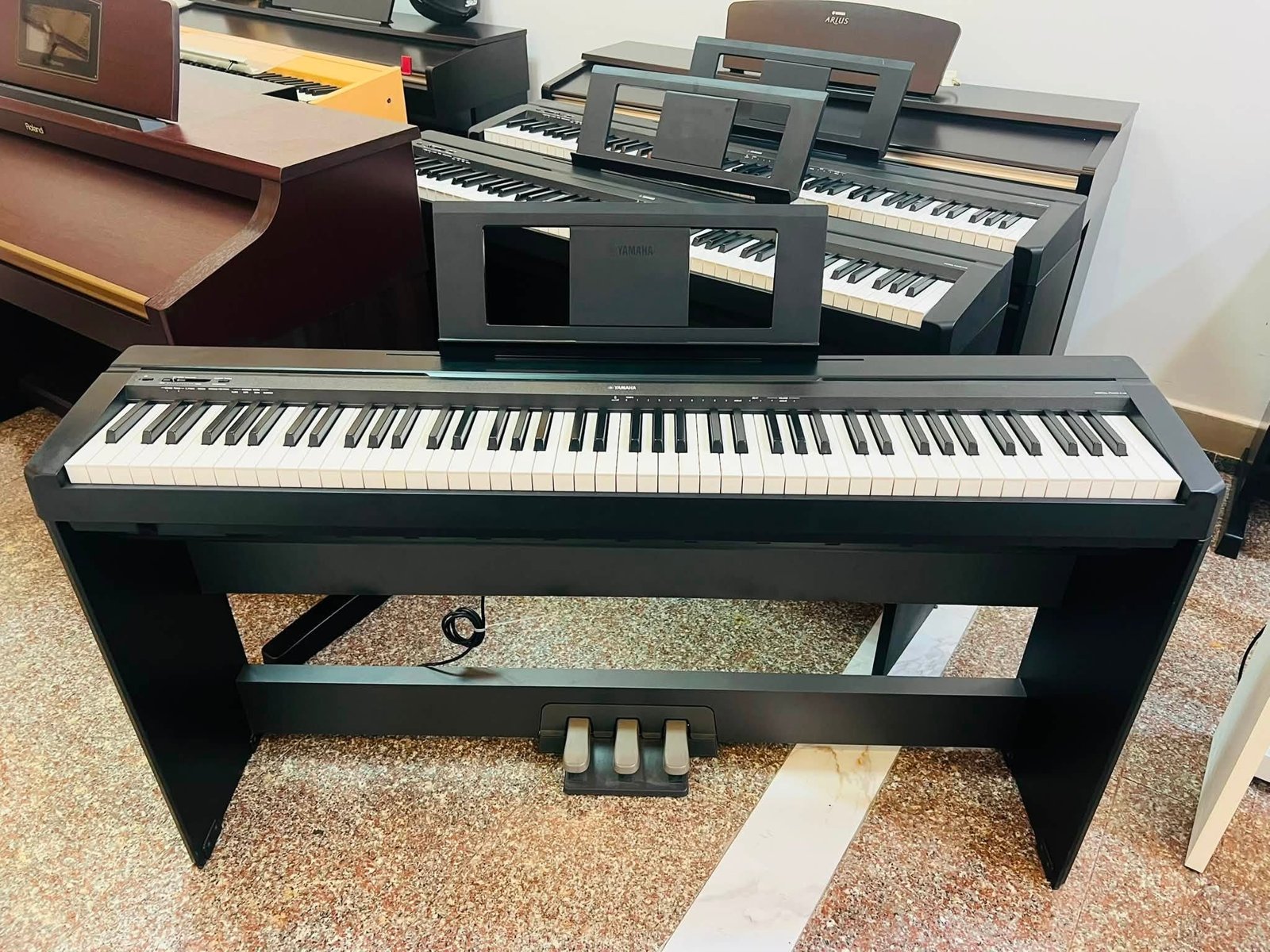
Đàn organ cũ giá tốt từ 2,2 triệu: 5 cây còn bảo hành
-

Cộng Đồng Mua Bán Đàn Piano Cũ TPHCM uy tín, giá tốt
-
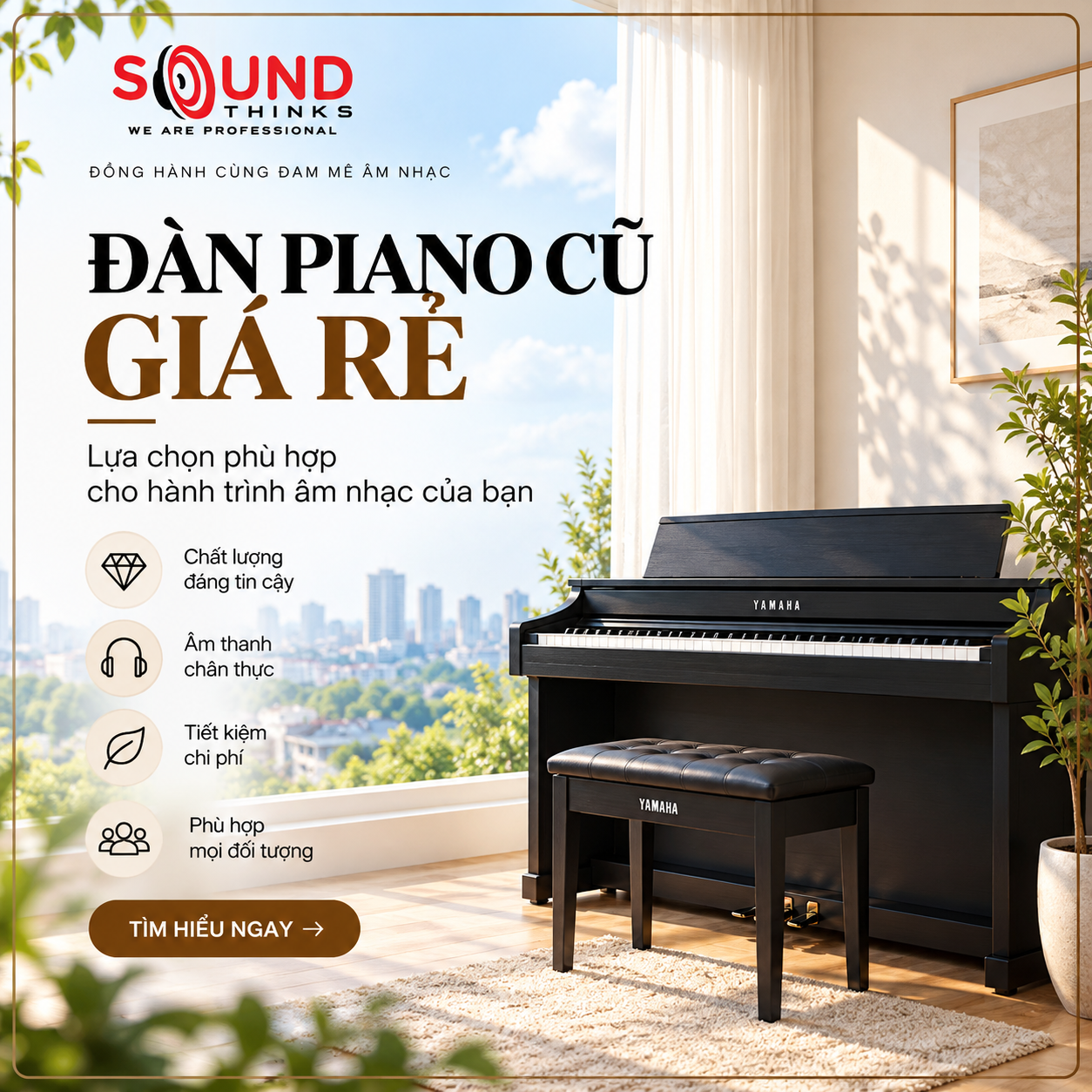
Đàn Piano Cũ Giá Rẻ: Top1 Cộng Đồng Thanh Lý Giá Rẻ, Uy Tín
-
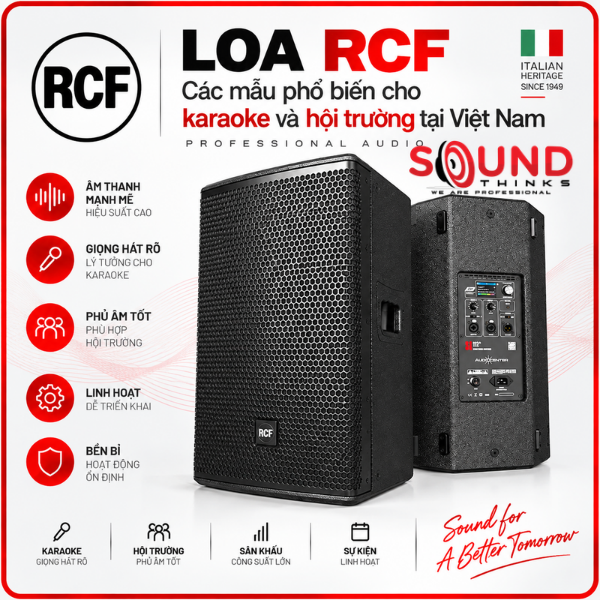
Các mẫu loa RCF phổ biến cho karaoke và hội trường tại VN
-
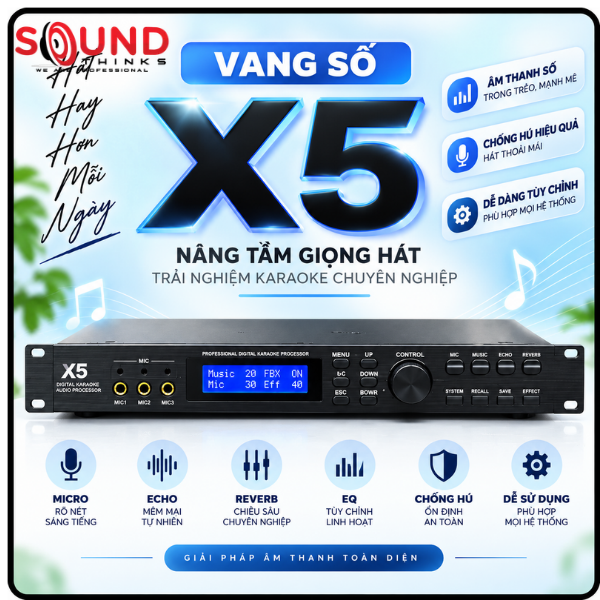
vang số X5 chính hãng công dụng cách chỉnh hát karaoke
-

Cộng đồng thanh lý Đàn piano Điện yamaha cũ Chất lượng Số 1 VN
-
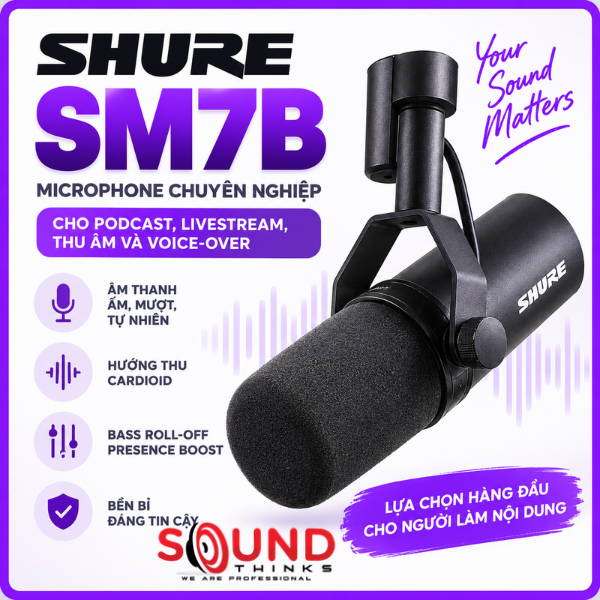
Chợ mua bán shure Sm7B cũ qua sử dụng 19.877 thành viên
-

Cộng đồng thanh lý đàn piano cơ yamaha cũ | mẫu phổ biến nhất
-
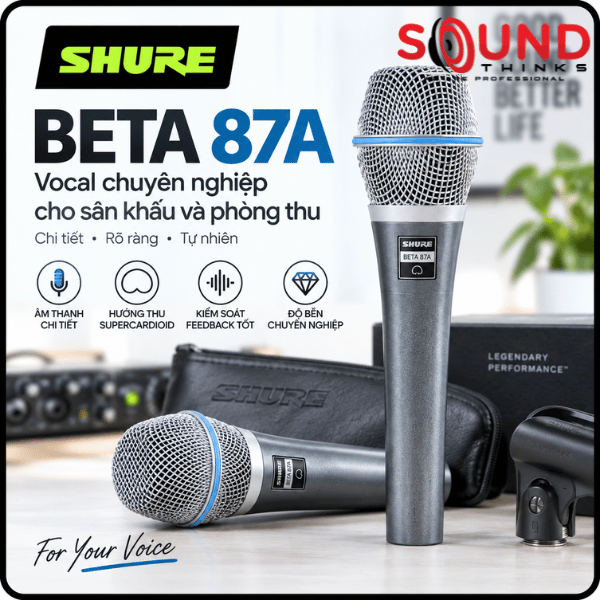
cộng đồng mua bán Shure Beta 87A 22.376 Thành viên
-
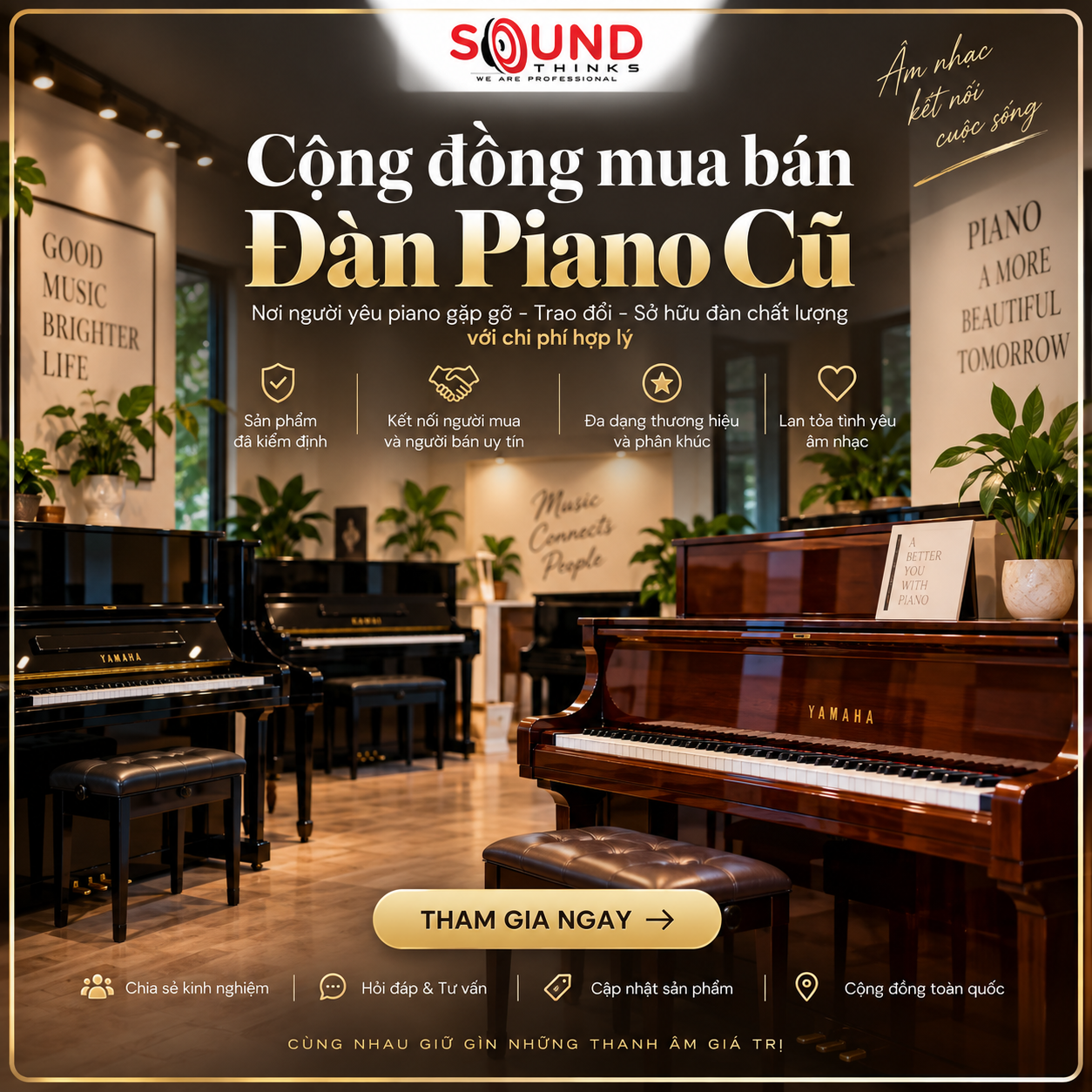
Cộng đồng mua bán Đàn piano cũ | Trao Đổi, Thanh Lý Uy Tín
-

Cộng đồng mua bán đàn piano điện cũ hot nhất hiện nay
-
Cộng đồng thanh lý đàn piano cơ cũ với 32.750 thành viên
-
5 Mẫu loa kiểm âm kích thước nhỏ cho Home Studio (3 inch bass)
-

Cộng đồng thanh lý Shure Beta 58a cũ qua sử dụng tới 18.787 thành viên
-

Cộng đồng thanh lý Rode Podmic | Micro Podcast chuyên nghiệp
-
Cách set up thu âm tại nhà có Video Hướng Dẫn chi tiết 4 bước