

Hướng Dẫn Auto Tune Cubase: Cài Đặt, Thiết Lập Và Sử Dụng
Auto Tune Cubase Là Gì? Hướng Dẫn Sử Dụng Auto-Tune Trên Cubase Hiệu Quả
Auto Tune Cubase là chủ đề được rất nhiều producer, ca sĩ và người làm thu âm quan tâm khi muốn chỉnh cao độ giọng hát trực tiếp trong phần mềm Cubase. Nhờ khả năng tương thích với nhiều plugin VST, Cubase cho phép người dùng sử dụng Auto-Tune để xử lý vocal nhanh chóng, tự nhiên hoặc tạo hiệu ứng giọng hát hiện đại theo nhiều phong cách âm nhạc.
Trong bài viết này, SoundThinks sẽ giúp bạn tìm hiểu Auto Tune Cubase là gì, cách hoạt động của Auto-Tune trên Cubase, những plugin phổ biến, cũng như các lưu ý quan trọng để đạt chất lượng thu âm và chỉnh sửa vocal tốt nhất.
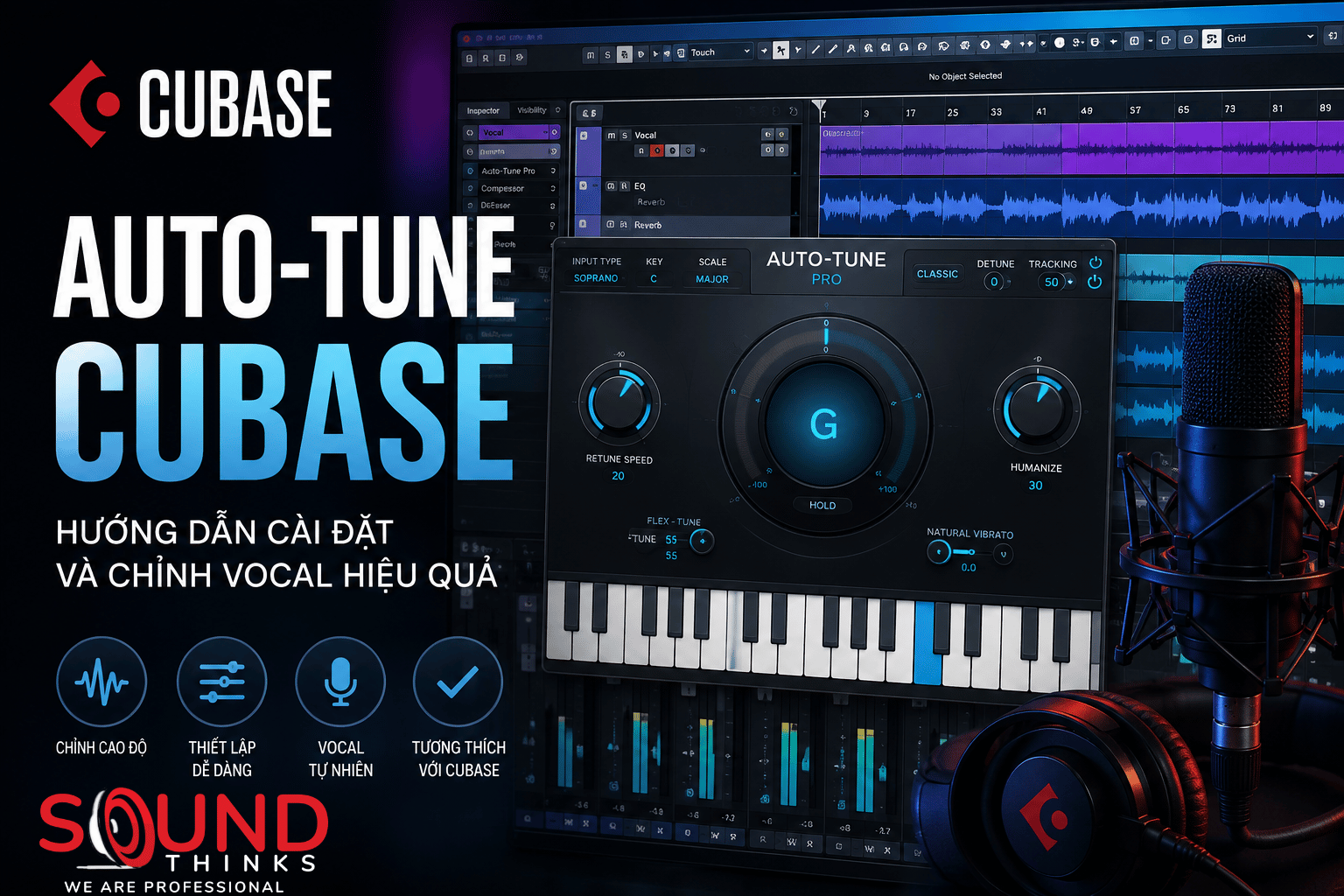
Auto Tune Cubase là gì?
Auto Tune Cubase là việc sử dụng các plugin chỉnh cao độ (Pitch Correction) trong phần mềm Cubase để xử lý giọng hát sau khi thu âm hoặc trong quá trình mixing.
Thay vì là một tính năng mặc định của Cubase, Auto-Tune hoạt động dưới dạng plugin VST, cho phép người dùng:
- Chỉnh cao độ giọng hát.
- Sửa các nốt hát lệch.
- Làm mượt vocal.
- Tạo hiệu ứng Auto-Tune hiện đại.
- Hỗ trợ hòa âm (Harmony).
Nhờ hỗ trợ chuẩn VST do Steinberg phát triển, Cubase tương thích với hầu hết các plugin Auto-Tune phổ biến hiện nay.
Nếu bạn chưa quen với Cubase, hãy tham khảo bài viết Cubase là gì? trên SoundThinks để hiểu rõ hơn về phần mềm trước khi sử dụng Auto-Tune.
Auto-Tune có hoạt động trên Cubase không?
Câu trả lời là Có.
Cubase hỗ trợ rất tốt các plugin VST3, vì vậy việc cài đặt và sử dụng Auto-Tune khá đơn giản.
Sau khi cài plugin, Cubase sẽ tự động quét và hiển thị trong danh sách hiệu ứng.
Bạn chỉ cần:
- Chèn plugin vào Track Vocal.
- Thiết lập Tone và Scale.
- Điều chỉnh tốc độ phản hồi (Retune Speed).
- Tinh chỉnh các thông số theo nhu cầu.
Ngoài các plugin của bên thứ ba, Cubase Pro còn tích hợp VariAudio – công cụ chỉnh Pitch mạnh mẽ, cho phép xử lý vocal trực tiếp mà không cần cài thêm plugin.
Nếu muốn tìm hiểu chi tiết về VariAudio, bạn có thể tham khảo bài viết Steinberg Cubase Pro trên SoundThinks.
Vì sao nhiều producer sử dụng Auto Tune trên Cubase?
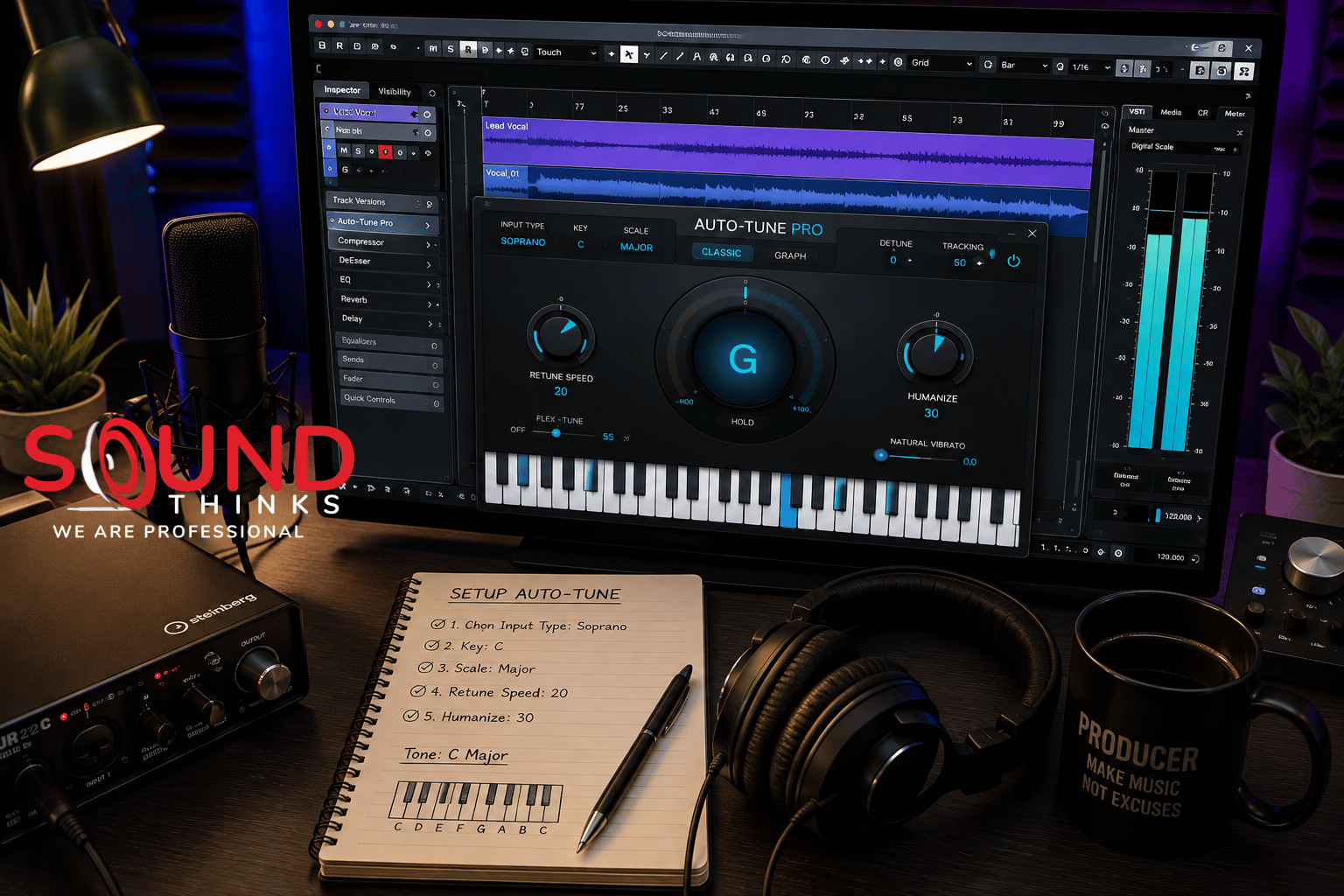
Cubase là một trong những DAW được đánh giá cao về khả năng xử lý vocal.
Khi kết hợp với Auto-Tune, người dùng có thể:
Chỉnh Pitch nhanh chóng
Auto-Tune giúp phát hiện và chỉnh các nốt lệch chỉ trong vài giây, tiết kiệm đáng kể thời gian so với việc chỉnh sửa thủ công.
Giữ chất lượng giọng hát tự nhiên
Khi thiết lập đúng thông số, Auto-Tune có thể cải thiện cao độ mà vẫn giữ được cảm xúc và màu sắc tự nhiên của giọng hát.
Tạo hiệu ứng vocal hiện đại
Bên cạnh chỉnh sửa, Auto-Tune còn được sử dụng để tạo hiệu ứng đặc trưng trong nhiều thể loại như:
- Pop.
- Hip Hop.
- EDM.
- Trap.
- R&B.
Quy trình làm việc linh hoạt
Cubase hỗ trợ quản lý plugin VST hiệu quả, giúp người dùng dễ dàng kết hợp Auto-Tune với:
- EQ.
- Compressor.
- Reverb.
- Delay.
- Saturation.
Nhờ đó, toàn bộ quá trình xử lý vocal có thể thực hiện ngay trong một Project mà không cần chuyển sang phần mềm khác.
Những ai nên sử dụng Auto Tune Cubase?
Auto Tune Cubase phù hợp với nhiều nhóm người dùng khác nhau, từ người mới học thu âm đến các phòng thu chuyên nghiệp.
Phần mềm đặc biệt phù hợp với:
- Producer.
- Kỹ sư thu âm.
- Kỹ sư Mixing & Mastering.
- Ca sĩ.
- Người làm Podcast.
- YouTuber.
- Nhà sáng tạo nội dung.
- Home Studio.
Nếu bạn đang xây dựng một hệ thống thu âm hoàn chỉnh, đừng quên lựa chọn micro thu âm và Audio Interface phù hợp để kết hợp với Cubase và Auto-Tune, giúp nâng cao chất lượng bản ghi ngay từ đầu.
Các plugin Auto-Tune tương thích với Cubase
Một trong những ưu điểm lớn của Cubase là khả năng hỗ trợ chuẩn VST3, giúp phần mềm tương thích với hầu hết các plugin chỉnh cao độ phổ biến hiện nay.
Dưới đây là một số plugin Auto-Tune được nhiều producer sử dụng cùng Cubase.
Antares Auto-Tune Pro
Antares Auto-Tune Pro là plugin chỉnh cao độ nổi tiếng và được xem như tiêu chuẩn trong ngành sản xuất âm nhạc.
Những ưu điểm nổi bật gồm:
- Chỉnh Pitch theo thời gian thực.
- Chế độ Auto Mode và Graph Mode.
- Theo dõi cao độ chính xác.
- Tạo hiệu ứng Auto-Tune hiện đại.
- Giao diện trực quan.
Đây là lựa chọn phù hợp cho cả thu âm trực tiếp lẫn hậu kỳ.
Bạn có thể tìm hiểu thêm về tính năng, yêu cầu hệ thống và các phiên bản của Antares Auto-Tune Pro trên website chính thức của Antares.
Waves Tune Real-Time
Waves Tune Real-Time được tối ưu cho khả năng chỉnh Pitch với độ trễ thấp.
Plugin phù hợp khi:
- Thu âm trực tiếp.
- Biểu diễn sân khấu.
- Livestream.
- Podcast.
Khả năng xử lý nhanh giúp ca sĩ dễ dàng nghe được giọng hát đã chỉnh trong quá trình thu.
Celemony Melodyne
Melodyne nổi bật với khả năng chỉnh sửa từng nốt nhạc một cách chi tiết.
Bạn có thể:
- Chỉnh Pitch.
- Điều chỉnh Timing.
- Thay đổi Formant.
- Chỉnh Vibrato.
- Tạo Harmony.
Đây là lựa chọn được nhiều kỹ sư Mixing & Mastering chuyên nghiệp tin dùng.
VariAudio trong Cubase Pro
Nếu đang sử dụng Cubase Pro, bạn không nhất thiết phải cài thêm plugin Auto-Tune.
VariAudio được Steinberg tích hợp sẵn với khả năng:
- Chỉnh Pitch.
- Chỉnh Timing.
- Tạo Harmony.
- Giữ giọng hát tự nhiên.
Nếu muốn tìm hiểu chi tiết về công cụ này, hãy tham khảo bài viết Steinberg Cubase Pro trên SoundThinks.
Hướng dẫn cài Auto-Tune trên Cubase
Việc cài đặt Auto-Tune trên Cubase khá đơn giản nếu bạn sử dụng plugin bản quyền và phiên bản Cubase được hỗ trợ.
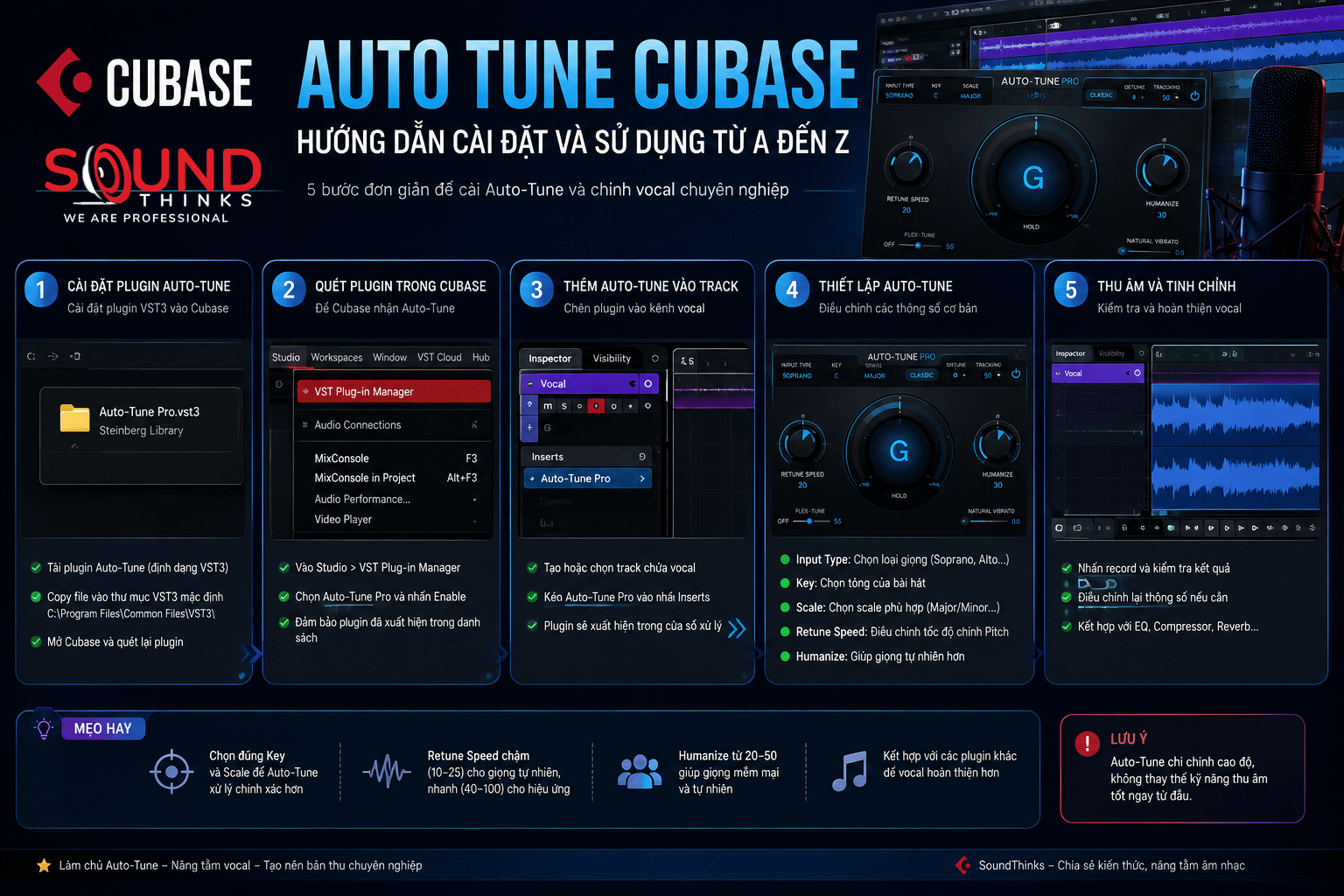
Bước 1: Cài đặt plugin
Tải plugin từ website chính thức của nhà phát triển và tiến hành cài đặt theo hướng dẫn.
Trong quá trình cài đặt, hãy chọn đúng định dạng VST3 để Cubase có thể nhận diện plugin.
Bước 2: Quét plugin trong Cubase
Sau khi cài đặt:
- Mở Cubase.
- Truy cập Studio > VST Plug-in Manager.
- Kiểm tra danh sách plugin.
- Quét lại nếu plugin chưa xuất hiện.
Bước 3: Chèn Auto-Tune vào Track Vocal
Sau khi Cubase nhận plugin:
- Chọn Track Vocal.
- Mở mục Inserts.
- Chọn plugin Auto-Tune.
- Thiết lập Tone và Scale phù hợp với bài hát.
Bước 4: Điều chỉnh thông số
Một số thông số quan trọng gồm:
- Retune Speed.
- Humanize.
- Flex Tune.
- Formant.
- Input Type.
Việc điều chỉnh hợp lý sẽ giúp giọng hát tự nhiên và hạn chế hiệu ứng “robot” khi không cần thiết.
Những lưu ý khi sử dụng Auto Tune Cubase
Để đạt chất lượng vocal tốt nhất, bạn nên lưu ý một số điểm sau.
Thu âm sạch ngay từ đầu
Auto-Tune không thể thay thế một bản thu chất lượng.
Hãy đảm bảo:
- Micro phù hợp.
- Không gian thu yên tĩnh.
- Âm lượng ổn định.
- Hạn chế tạp âm.
Chọn đúng Tone và Scale
Nếu chọn sai Tone hoặc Scale, Auto-Tune sẽ chỉnh vocal không chính xác và làm mất tự nhiên của giọng hát.
Trước khi chỉnh sửa, hãy xác định đúng tông của bài hát.
Không lạm dụng Retune Speed
Thiết lập Retune Speed quá nhanh có thể tạo hiệu ứng giọng hát điện tử.
Nếu muốn giữ chất giọng tự nhiên, hãy sử dụng mức Retune Speed vừa phải và kết hợp thêm Humanize hoặc Flex Tune.
Kết hợp với các plugin khác
Sau Auto-Tune, bạn nên tiếp tục xử lý vocal bằng:
- EQ.
- Compressor.
- De-Esser.
- Reverb.
- Delay.
Quy trình này sẽ giúp giọng hát cân bằng, rõ ràng và chuyên nghiệp hơn trong bản phối.
Auto Tune Cubase có miễn phí không?
Đây là câu hỏi được rất nhiều người mới sử dụng Cubase quan tâm. Thực tế, việc sử dụng Auto-Tune trên Cubase sẽ phụ thuộc vào plugin mà bạn lựa chọn.
Plugin Auto-Tune trả phí
Phần lớn các plugin chỉnh cao độ chuyên nghiệp đều là phần mềm thương mại, chẳng hạn như:
- Antares Auto-Tune Pro.
- Waves Tune Real-Time.
- Celemony Melodyne.
Các plugin này sở hữu nhiều tính năng nâng cao, khả năng xử lý chính xác và được sử dụng phổ biến trong các phòng thu chuyên nghiệp.
Plugin miễn phí
Nếu chưa muốn đầu tư ngay, bạn có thể thử một số plugin chỉnh Pitch miễn phí.
Tuy nhiên, các plugin miễn phí thường sẽ:
- Ít tính năng hơn.
- Độ chính xác thấp hơn.
- Giao diện đơn giản.
- Khả năng tùy chỉnh còn hạn chế.
Đối với người mới học thu âm, đây vẫn là lựa chọn phù hợp để làm quen với quy trình xử lý vocal trên Cubase.
VariAudio – Giải pháp tích hợp trong Cubase Pro
Nếu đang sử dụng Cubase Pro, bạn có thể tận dụng VariAudio mà không cần cài thêm plugin Auto-Tune.
VariAudio đáp ứng tốt các nhu cầu như:
- Chỉnh Pitch.
- Điều chỉnh Timing.
- Tạo Harmony.
- Chỉnh Formant.
Đây là giải pháp tiện lợi cho người dùng muốn làm việc trực tiếp trong Cubase.
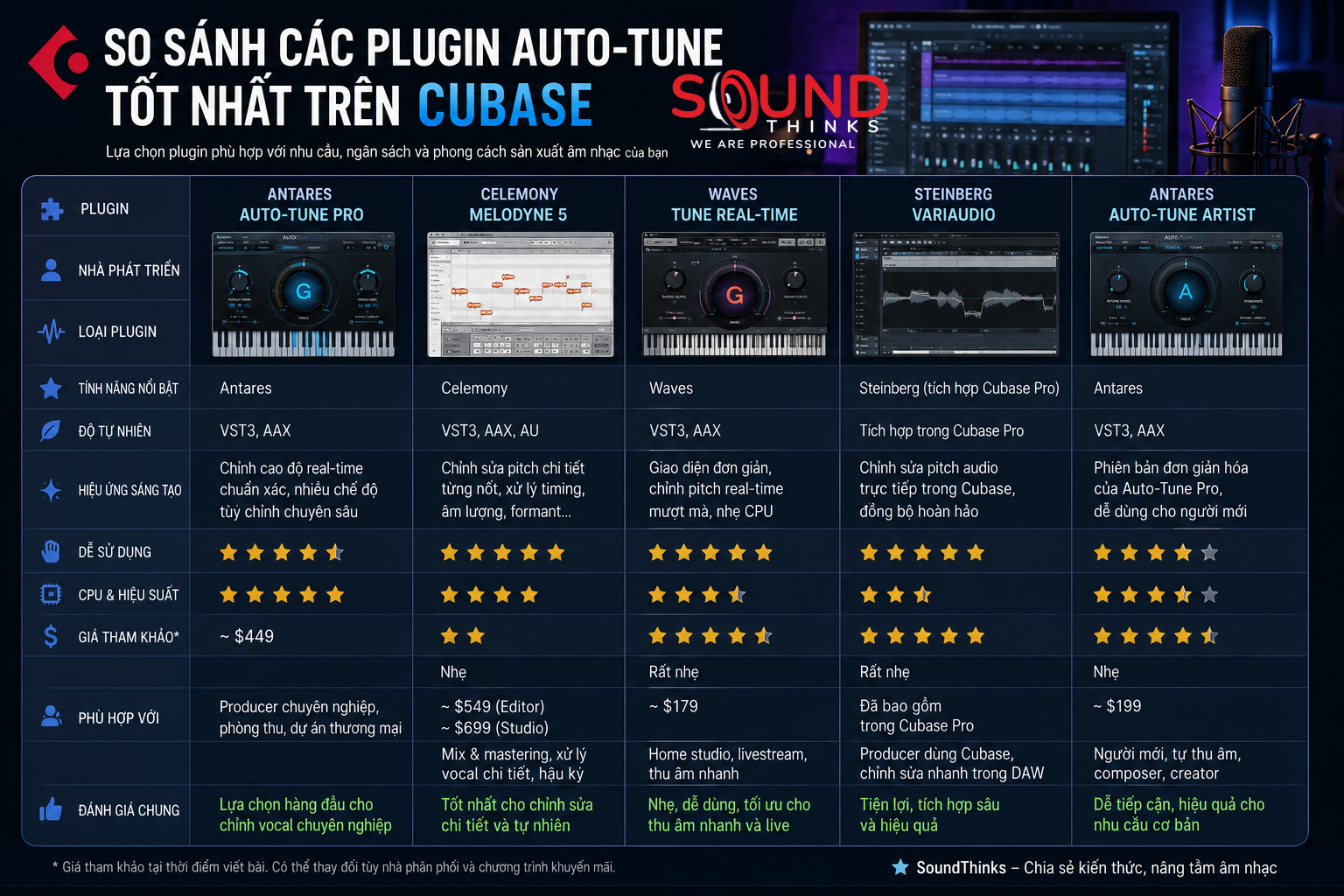
So sánh các plugin Auto-Tune phổ biến trên Cubase
Mỗi plugin đều có những ưu điểm riêng, phù hợp với từng nhu cầu sử dụng.
| Plugin | Phù hợp với | Điểm nổi bật |
|---|---|---|
| Antares Auto-Tune Pro | Thu âm, sản xuất chuyên nghiệp | Chỉnh Pitch theo thời gian thực, Graph Mode |
| Waves Tune Real-Time | Livestream, biểu diễn | Độ trễ thấp, xử lý nhanh |
| Melodyne | Mixing & Mastering | Chỉnh sửa từng nốt cực kỳ chi tiết |
| VariAudio | Người dùng Cubase Pro | Tích hợp sẵn, không cần cài thêm plugin |
Việc lựa chọn plugin nên dựa trên nhu cầu sử dụng, ngân sách và quy trình làm việc của bạn.
Các lỗi thường gặp khi sử dụng Auto Tune Cubase
Trong quá trình cài đặt hoặc sử dụng Auto-Tune trên Cubase, người dùng có thể gặp một số lỗi phổ biến.
Cubase không nhận plugin
Nguyên nhân thường gặp:
- Cài sai định dạng plugin.
- Plugin chưa được quét.
- Phiên bản Cubase không tương thích.
Cách khắc phục:
- Cài đặt phiên bản VST3.
- Quét lại trong VST Plug-in Manager.
- Cập nhật Cubase và plugin lên phiên bản mới.
Vocal bị méo hoặc giọng quá “robot”
Đây là lỗi thường xảy ra khi:
- Retune Speed quá nhanh.
- Chọn sai Tone hoặc Scale.
- Thiết lập Humanize quá thấp.
Cách khắc phục:
- Giảm Retune Speed.
- Kiểm tra lại Tone và Scale của bài hát.
- Điều chỉnh Humanize hoặc Flex Tune để giọng hát tự nhiên hơn.
Độ trễ khi thu âm
Nếu nghe thấy giọng hát bị trễ trong quá trình ghi âm, nguyên nhân có thể do:
- Driver ASIO chưa tối ưu.
- Buffer Size quá cao.
- Máy tính xử lý quá nhiều plugin cùng lúc.
Cách khắc phục:
- Chọn đúng Driver ASIO.
- Giảm Buffer Size khi thu âm.
- Tắt bớt plugin không cần thiết trong quá trình ghi.
Có nên sử dụng Auto Tune trên Cubase?
Nếu bạn thường xuyên thu âm hoặc xử lý vocal, Auto-Tune là công cụ rất đáng đầu tư.
Những lợi ích nổi bật gồm:
- Chỉnh cao độ nhanh chóng.
- Tiết kiệm thời gian hậu kỳ.
- Nâng cao chất lượng bản thu.
- Tạo hiệu ứng vocal hiện đại.
- Dễ dàng kết hợp với hệ sinh thái plugin VST.
Đối với người dùng Cubase Pro, bạn cũng có thể cân nhắc sử dụng VariAudio trước khi đầu tư thêm plugin Auto-Tune, bởi công cụ này đã đáp ứng tốt nhiều nhu cầu chỉnh sửa vocal trong quá trình sản xuất âm nhạc.
Mẹo sử dụng Auto Tune trên Cubase hiệu quả
Sau khi cài đặt và thiết lập Auto-Tune, việc sử dụng đúng cách sẽ giúp bạn tạo ra những bản thu tự nhiên, hạn chế lỗi và nâng cao chất lượng vocal.
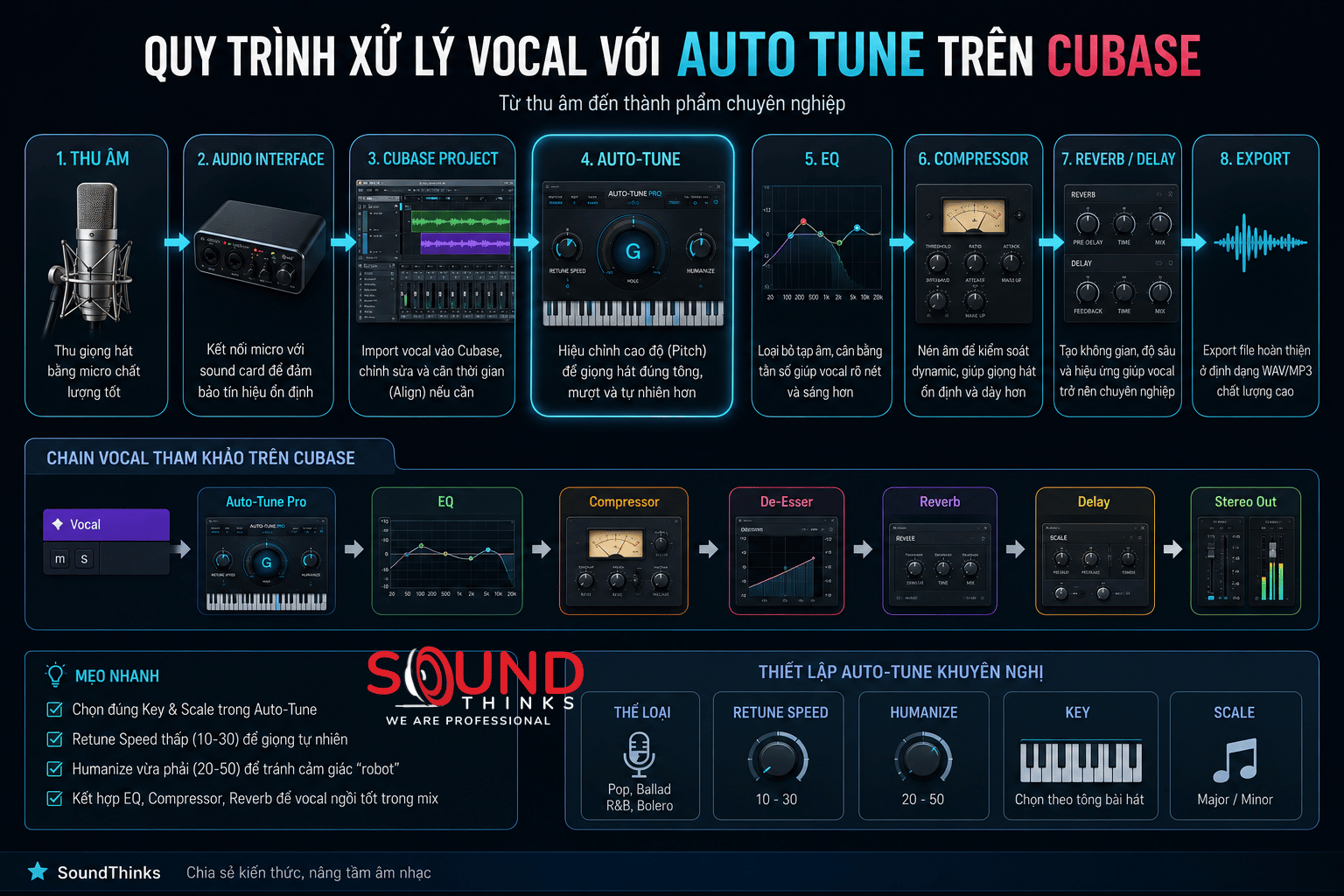
Thu âm chất lượng ngay từ đầu
Auto-Tune chỉ giúp chỉnh sửa cao độ, không thể khắc phục hoàn toàn các vấn đề về chất lượng bản thu.
Để đạt kết quả tốt nhất, bạn nên:
- Sử dụng micro phù hợp.
- Thu âm trong không gian yên tĩnh.
- Thiết lập Gain hợp lý.
- Hạn chế tiếng ồn và âm phản xạ.
Một bản thu sạch sẽ giúp Auto-Tune hoạt động chính xác và tự nhiên hơn.
Chọn đúng Tone và Scale
Trước khi chỉnh Pitch, hãy xác định đúng tông của bài hát.
Việc thiết lập đúng Tone và Scale sẽ giúp:
- Chỉnh cao độ chính xác.
- Hạn chế nốt sai.
- Giữ cảm xúc của giọng hát.
- Tạo hiệu ứng tự nhiên hơn.
Điều chỉnh thông số phù hợp
Không có một thiết lập Auto-Tune phù hợp cho mọi bài hát.
Bạn nên linh hoạt điều chỉnh:
- Retune Speed.
- Humanize.
- Flex Tune.
- Formant.
Đối với Pop Ballad hoặc Acoustic, nên ưu tiên thiết lập nhẹ để giữ chất giọng tự nhiên. Với Hip Hop, Trap hoặc EDM, bạn có thể tăng tốc độ chỉnh Pitch để tạo hiệu ứng đặc trưng.
Kết hợp với các plugin xử lý vocal khác
Để vocal hoàn thiện hơn, Auto-Tune nên được kết hợp cùng các plugin như:
- EQ.
- Compressor.
- De-Esser.
- Reverb.
- Delay.
- Saturation.
Một chuỗi xử lý (Vocal Chain) hợp lý sẽ giúp giọng hát nổi bật và hòa quyện tốt hơn với bản phối.
Câu hỏi thường gặp về Auto Tune Cubase
Cubase có sẵn Auto-Tune không?
Không. Cubase không tích hợp plugin Auto-Tune của Antares.
Tuy nhiên, Cubase Pro được trang bị VariAudio, công cụ chỉnh Pitch tích hợp có thể đáp ứng nhiều nhu cầu chỉnh sửa vocal mà không cần cài đặt thêm plugin.
Plugin Auto-Tune nào hoạt động tốt với Cubase?
Cubase hỗ trợ hầu hết các plugin VST3 phổ biến như:
- Antares Auto-Tune Pro.
- Waves Tune Real-Time.
- Celemony Melodyne.
- VariAudio (tích hợp trong Cubase Pro).
Việc lựa chọn plugin phụ thuộc vào nhu cầu, ngân sách và phong cách sản xuất âm nhạc của bạn.
Auto-Tune có làm giảm chất lượng giọng hát không?
Nếu được thiết lập đúng, Auto-Tune sẽ giúp cải thiện cao độ mà vẫn giữ được sự tự nhiên của giọng hát.
Ngược lại, nếu Retune Speed quá nhanh hoặc thiết lập sai Tone và Scale, vocal có thể bị cứng hoặc xuất hiện hiệu ứng “robot” không mong muốn.
Người mới có nên sử dụng Auto-Tune trên Cubase?
Có. Cubase có giao diện trực quan và hỗ trợ tốt các plugin VST, giúp người mới dễ dàng làm quen với quy trình chỉnh sửa vocal.
Bạn có thể bắt đầu với những thiết lập cơ bản, sau đó dần tìm hiểu các tính năng nâng cao để tối ưu chất lượng bản thu.
Kết luận
Auto Tune Cubase là giải pháp hiệu quả giúp cải thiện cao độ giọng hát, tối ưu quy trình xử lý vocal và nâng cao chất lượng bản thu trong quá trình sản xuất âm nhạc. Với khả năng hỗ trợ chuẩn VST3 cùng hệ sinh thái plugin phong phú, Cubase mang đến môi trường làm việc linh hoạt cho cả người mới bắt đầu lẫn producer chuyên nghiệp.
Nếu đang sử dụng Cubase Pro, bạn cũng có thể tận dụng VariAudio để chỉnh Pitch trực tiếp mà không cần cài đặt thêm plugin. Trong khi đó, các plugin như Antares Auto-Tune Pro, Waves Tune Real-Time hay Melodyne sẽ là lựa chọn phù hợp nếu bạn cần nhiều tính năng chuyên sâu hơn.
Để tìm hiểu thêm về phần mềm và lựa chọn phiên bản phù hợp, hãy tham khảo các bài viết Cubase, Cubase Pro, Steinberg Cubase Pro, Cubase 14 và Download Cubase trên SoundThinks. Những bài viết này sẽ giúp bạn xây dựng một hệ thống thu âm và sản xuất âm nhạc hiệu quả ngay từ những bước đầu tiên.
Bài viết cùng chủ đề:
-
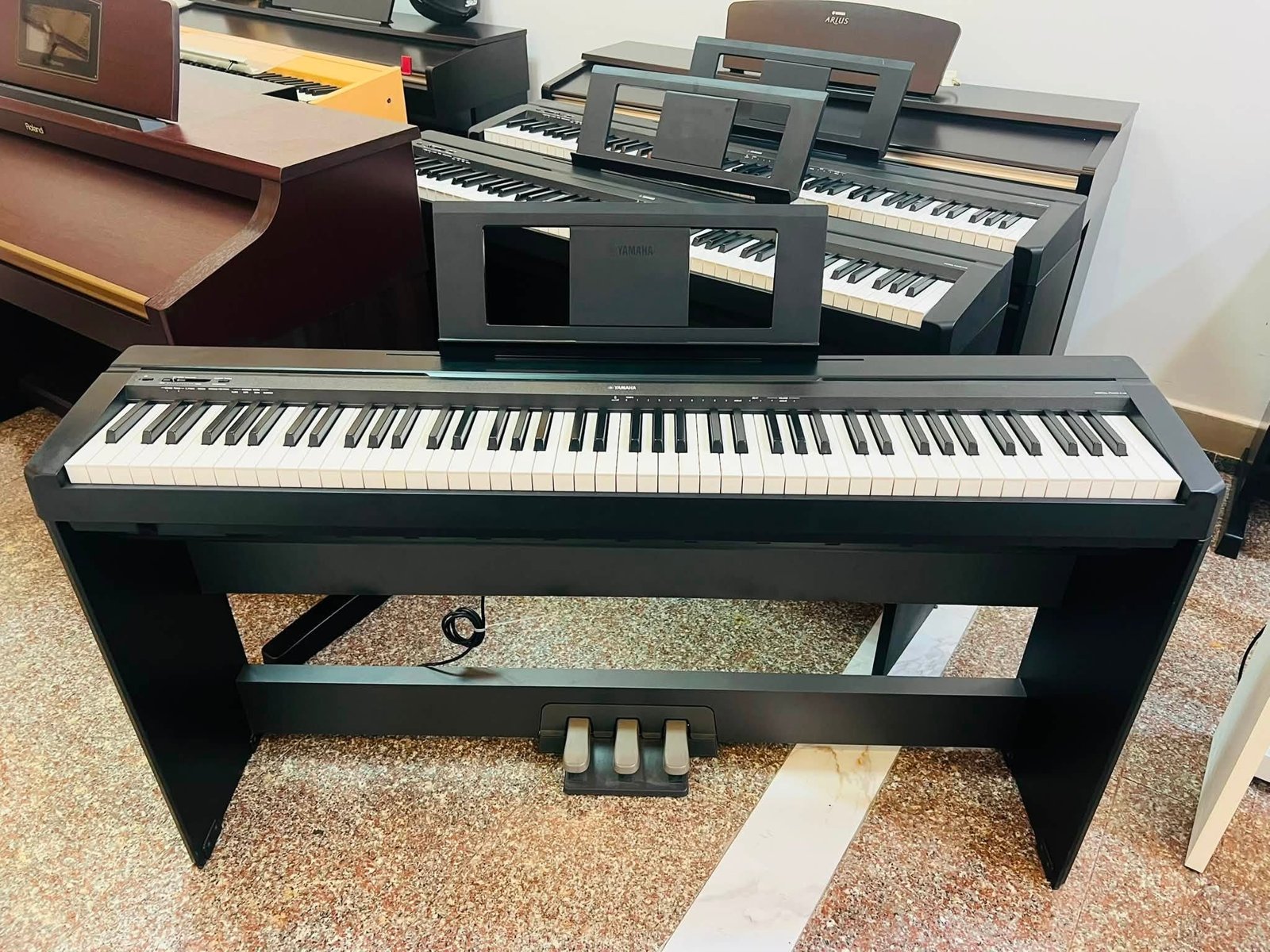
Đàn organ cũ giá tốt từ 2,2 triệu: 5 cây còn bảo hành
-

Cộng Đồng Mua Bán Đàn Piano Cũ TPHCM uy tín, giá tốt
-

Đàn Piano Cũ Giá Rẻ: Top1 Cộng Đồng Thanh Lý Giá Rẻ, Uy Tín
-

Các mẫu loa RCF phổ biến cho karaoke và hội trường tại VN
-
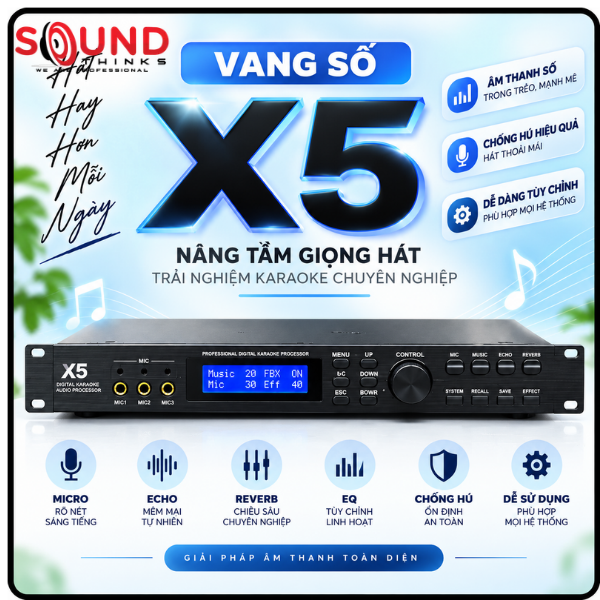
vang số X5 chính hãng công dụng cách chỉnh hát karaoke
-

Cộng đồng thanh lý Đàn piano Điện yamaha cũ Chất lượng Số 1 VN
-
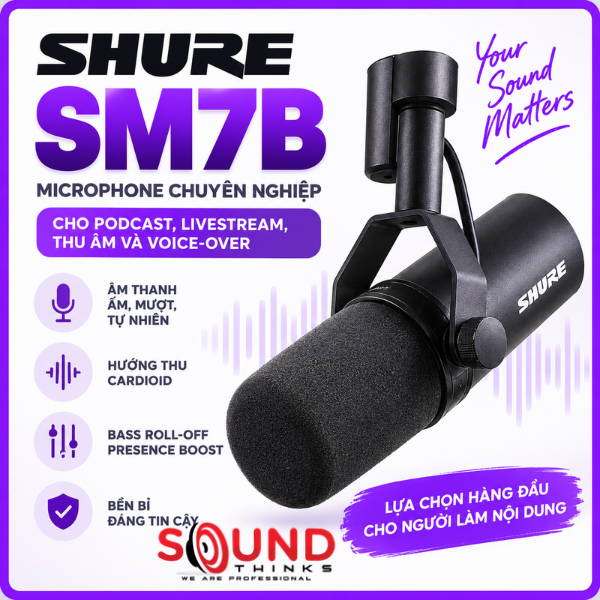
Chợ mua bán shure Sm7B cũ qua sử dụng 19.877 thành viên
-

Cộng đồng thanh lý đàn piano cơ yamaha cũ | mẫu phổ biến nhất
-

cộng đồng mua bán Shure Beta 87A 22.376 Thành viên
-

Cộng đồng mua bán Đàn piano cũ | Trao Đổi, Thanh Lý Uy Tín
-

Cộng đồng mua bán đàn piano điện cũ hot nhất hiện nay
-
Cộng đồng thanh lý đàn piano cơ cũ với 32.750 thành viên
-

5 Mẫu loa kiểm âm kích thước nhỏ cho Home Studio (3 inch bass)
-

Cộng đồng thanh lý Shure Beta 58a cũ qua sử dụng tới 18.787 thành viên
-

Cộng đồng thanh lý Rode Podmic | Micro Podcast chuyên nghiệp
-

Cách set up thu âm tại nhà có Video Hướng Dẫn chi tiết 4 bước