

Cách Chọn Micro Gắn Máy Tính Phù Hợp Nhu Cầu
Micro Gắn Máy Tính: Cách Chọn Và Sử Dụng Cho Người Mới
Máy tính không chỉ dùng để học tập, làm việc hay giải trí mà còn có thể trở thành một thiết bị thu âm khá tiện lợi. Chỉ cần lựa chọn đúng micro gắn máy tính, bạn có thể sử dụng cho họp trực tuyến, học online, podcast, voice over, livestream, thu âm hoặc trò chuyện với bạn bè.
Tuy nhiên, không phải micro nào cũng kết nối và hoạt động giống nhau. Trước khi mua, bạn nên xác định nhu cầu sử dụng, loại cổng kết nối và khả năng tương thích với máy tính để tránh mua thiết bị không phù hợp.
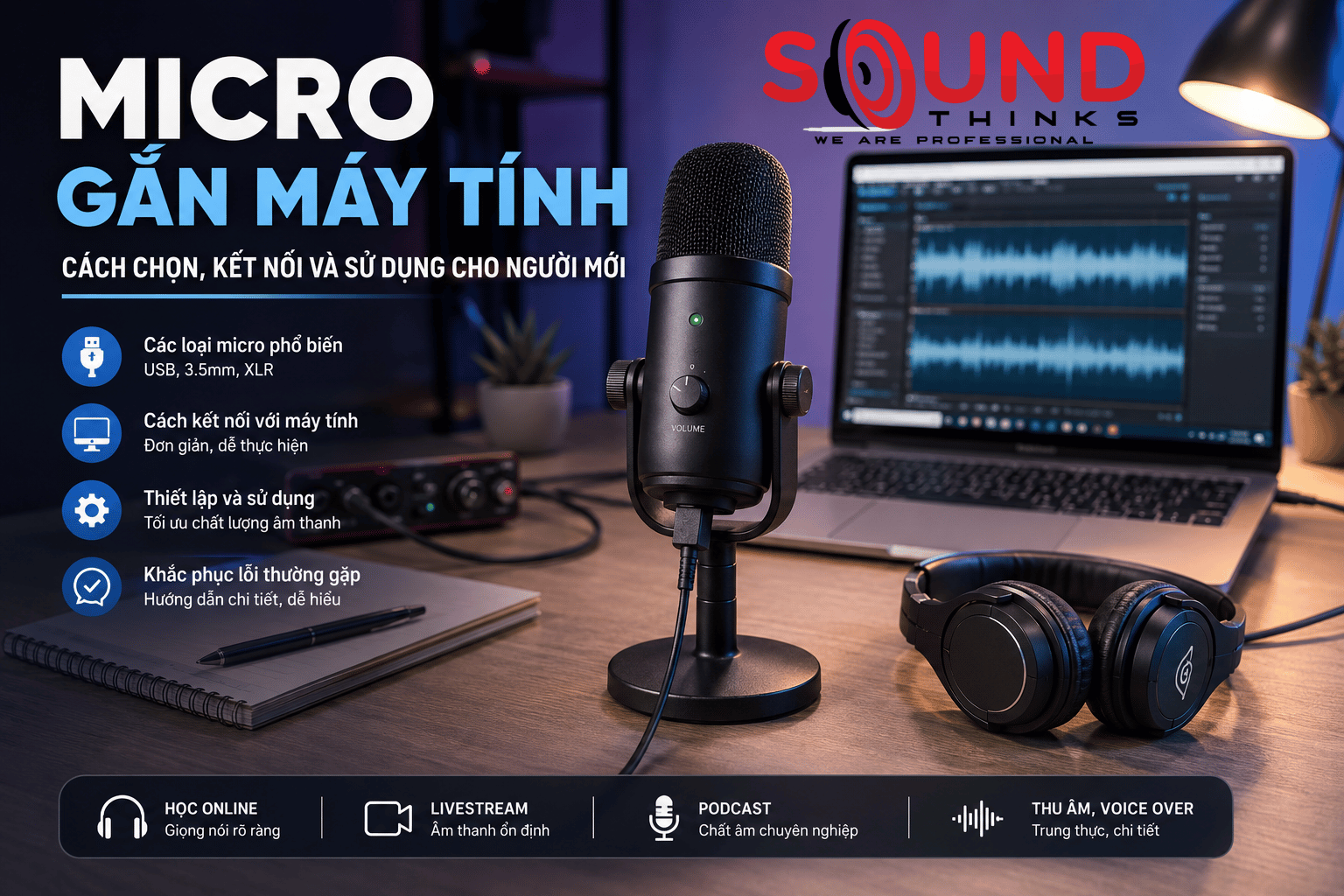
Micro gắn máy tính là gì?
Micro gắn máy tính là cách gọi chung cho những loại micro có thể kết nối với máy tính để thu giọng nói hoặc các nguồn âm thanh khác.
Tùy sản phẩm, micro có thể kết nối thông qua:
- USB.
- Jack 3,5 mm.
- Audio interface.
- Bộ thu không dây.
- Một số kết nối kỹ thuật số khác.
Trong đó, micro USB là lựa chọn khá phổ biến với người mới vì có thể kết nối trực tiếp với máy tính mà không cần thêm nhiều thiết bị trung gian.
Micro máy tính được sử dụng vào những việc gì?
Một chiếc micro kết nối với máy tính có thể phục vụ nhiều mục đích khác nhau.
Họp trực tuyến
Micro giúp giọng nói rõ hơn khi sử dụng các nền tảng họp và học trực tuyến.
Đây là nhu cầu khá đơn giản nên không nhất thiết phải sử dụng hệ thống thu âm phức tạp.
Học online
Nếu thường xuyên học qua máy tính, một micro riêng có thể giúp giọng nói dễ nghe hơn so với micro tích hợp sẵn trên laptop trong một số trường hợp.
Livestream
Micro có thể kết hợp với phần mềm livestream để thu giọng nói, trò chuyện hoặc bình luận trong lúc phát trực tiếp.
Podcast và voice over
Nếu muốn bắt đầu thu podcast hoặc lời thoại tại nhà, máy tính kết hợp với micro phù hợp có thể tạo thành một hệ thống khá gọn.
Thu âm cá nhân
Bạn cũng có thể sử dụng micro để thu vocal, nhạc cụ hoặc các nội dung âm thanh khác tùy loại thiết bị.
Micro USB là lựa chọn dễ bắt đầu
Đối với người mới, micro USB thường có ưu điểm là cách kết nối đơn giản.
Cấu hình cơ bản:
Micro USB → Máy tính → Phần mềm ghi âm
Không cần thêm audio interface nếu micro đã có sẵn giao diện âm thanh bên trong.
Điều này giúp giảm số lượng thiết bị và dây cáp cần sử dụng.
Micro USB phù hợp với những người muốn:
- Cài đặt nhanh.
- Dễ di chuyển.
- Không cần nhiều thiết bị.
- Thu âm tại bàn.
- Sử dụng cho học tập và làm việc.
Micro 3,5 mm có còn phù hợp?
Một số micro sử dụng jack 3,5 mm có thể kết nối với máy tính nếu thiết bị có cổng âm thanh tương thích.
Ưu điểm là thiết kế đơn giản và dễ sử dụng.
Tuy nhiên, cần kiểm tra loại jack và chuẩn kết nối trước khi mua.
Đặc biệt với laptop hiện đại, không phải máy nào cũng có đầy đủ các cổng âm thanh như máy tính để bàn.
Nếu máy không có cổng phù hợp, bạn có thể cần một bộ chuyển đổi hoặc thiết bị trung gian.
Micro XLR khi dùng với máy tính
Micro XLR thường không kết nối trực tiếp với máy tính giống micro USB.
Một hệ thống phổ biến là:
Micro XLR → Audio Interface → Máy tính
Audio interface có nhiệm vụ nhận tín hiệu từ micro và chuyển thành tín hiệu mà máy tính có thể xử lý.
Cấu hình này phù hợp với người muốn xây dựng hệ thống thu âm có khả năng mở rộng.
Bạn có thể thay đổi micro, thêm nguồn âm hoặc nâng cấp thiết bị theo từng giai đoạn.
Nên chọn micro nào cho máy tính?
Không có một loại micro tốt nhất cho tất cả người dùng.
Hãy bắt đầu từ mục đích sử dụng.
Dùng cho học tập và họp online
Ưu tiên:
- Dễ kết nối.
- Dễ sử dụng.
- Kích thước gọn.
- Thu giọng rõ.
- Không cần nhiều thiết lập.
Dùng cho livestream
Nên chú ý thêm:
- Khả năng giảm tiếng ồn trong môi trường.
- Vị trí đặt micro.
- Khả năng monitoring.
- Tương thích với phần mềm livestream.
Dùng cho podcast
Nên quan tâm đến chất lượng giọng nói và khả năng kiểm soát âm thanh trong phòng.
Một micro USB chất lượng tốt có thể là điểm khởi đầu đơn giản.
Dùng để thu vocal
Cần xem xét kỹ hơn về đặc tính của micro, không gian thu và thiết bị kết nối.
Nếu muốn xây dựng hệ thống lâu dài, micro XLR có thể mang lại nhiều khả năng mở rộng hơn.
Kiểm tra máy tính trước khi mua
Đây là bước nhiều người dễ bỏ qua.
Trước khi mua micro, hãy kiểm tra:
Máy tính sử dụng Windows hay macOS?
Có cổng USB phù hợp không?
Có jack 3,5 mm không?
Có cần adapter không?
Phần mềm đang dùng hỗ trợ thiết bị nào?
Nếu là laptop, hãy kiểm tra trực tiếp các cổng hiện có thay vì chỉ dựa vào hình ảnh của sản phẩm.
Micro USB có cần cài driver không?
Nhiều micro USB có thể hoạt động theo cơ chế plug and play, nghĩa là kết nối vào máy tính và hệ điều hành có thể tự nhận thiết bị.
Tuy nhiên, điều này còn phụ thuộc vào từng sản phẩm và hệ điều hành.
Nếu máy tính không nhận micro, hãy kiểm tra:
- Cáp USB.
- Cổng USB.
- Quyền sử dụng micro.
- Thiết bị đầu vào mặc định.
- Driver hoặc phần mềm hỗ trợ nếu nhà sản xuất yêu cầu.
Không nên tự tải driver từ những nguồn không rõ ràng.
Đừng chỉ nhìn vào chất lượng micro
Ngay cả một micro tốt cũng khó tạo ra bản thu như mong muốn nếu không gian có quá nhiều tiếng ồn.
Trước khi mua thiết bị, hãy kiểm tra:
- Tiếng quạt.
- Máy lạnh.
- Tiếng xe.
- Tiếng người nói chuyện.
- Tiếng vọng trong phòng.
Nếu phòng quá ồn, việc thay đổi vị trí ngồi hoặc micro đôi khi mang lại hiệu quả rõ rệt hơn việc chỉ nâng cấp thiết bị.
Vị trí đặt micro trên bàn
Nếu sử dụng micro tại bàn máy tính, hãy đặt thiết bị ở vị trí thuận tiện nhưng không quá xa nguồn âm.
Không nên đặt micro sát bàn phím nếu thường xuyên gõ trong lúc thu vì tiếng phím có thể lọt vào bản ghi.
Nếu có arm micro hoặc chân để bàn, hãy cố định thiết bị chắc chắn.
Một vị trí ổn định sẽ giúp khoảng cách giữa người nói và micro ít thay đổi trong quá trình sử dụng.
Có cần tai nghe khi dùng micro máy tính?
Tai nghe rất hữu ích nếu bạn sử dụng micro cho:
- Livestream.
- Podcast.
- Thu âm.
- Họp trực tuyến.
- Voice over.
Tai nghe giúp kiểm tra xem giọng nói thực tế đang được thu như thế nào và phát hiện những vấn đề như tiếng rè, tiếng vọng hoặc âm lượng quá lớn.
Nếu micro hỗ trợ headphone monitoring trực tiếp, tính năng này càng thuận tiện khi thu âm.
Những yếu tố nên ưu tiên khi chọn micro
Nếu chưa biết bắt đầu từ đâu, hãy ưu tiên theo thứ tự:
Tương thích → Cách kết nối → Mục đích sử dụng → Chất lượng thu → Tính tiện dụng → Khả năng nâng cấp.
Đừng chọn micro chỉ vì có nhiều tính năng.
Một thiết bị đơn giản nhưng phù hợp với máy tính và nhu cầu sử dụng sẽ tiện lợi hơn một sản phẩm có nhiều chức năng nhưng khó thiết lập.
Micro gắn máy tính có cần sound card không?
Nếu sử dụng micro USB, thông thường bạn không cần sound card rời để kết nối cơ bản với máy tính.
Nếu sử dụng micro XLR, audio interface thường là thành phần cần thiết để kết nối và xử lý tín hiệu.
Vì vậy, trước khi mua thêm sound card, hãy xác định loại micro bạn đang sử dụng.
Điều này giúp tránh mua thêm thiết bị không cần thiết và giữ cho hệ thống gọn hơn.
Cách Kết Nối Micro Với Máy Tính Đúng Cách
Sau khi chọn được loại micro phù hợp, bước tiếp theo là kết nối và thiết lập đúng trên máy tính. Với mỗi kiểu kết nối như USB, jack 3,5 mm hay XLR, quy trình sẽ có một số điểm khác nhau.
Kết nối micro USB với máy tính
Đây là cách đơn giản nhất đối với người mới.
Quy trình cơ bản:
Micro USB → Cáp USB → Máy tính
Sau khi cắm, máy tính thường sẽ nhận diện micro như một thiết bị âm thanh đầu vào.
Tiếp theo, bạn cần kiểm tra phần cài đặt âm thanh để đảm bảo micro đang được chọn làm nguồn ghi.
Chọn micro làm thiết bị đầu vào
Trên máy tính có thể có nhiều nguồn âm thanh như:
- Micro tích hợp.
- Micro USB.
- Webcam.
- Tai nghe có micro.
- Audio interface.
Nếu vừa cắm micro ngoài nhưng máy tính vẫn sử dụng micro laptop, hãy chuyển sang thiết bị mới trong phần Input.
Đây là bước rất quan trọng vì kết nối thành công không đồng nghĩa với việc phần mềm đã sử dụng đúng micro.
Kết nối micro 3,5 mm
Nếu micro sử dụng jack 3,5 mm, hãy kiểm tra máy tính có cổng tương thích hay không.
Máy tính để bàn có thể có cổng microphone riêng, trong khi một số laptop chỉ có một cổng kết hợp cho tai nghe và micro.
Nếu đầu cắm và cổng không tương thích, có thể cần adapter phù hợp.
Không nên cố cắm hoặc sử dụng đầu chuyển không đúng chuẩn vì có thể khiến micro không hoạt động.
Kết nối micro XLR
Micro XLR thường cần thiết bị trung gian.
Cấu hình phổ biến:
Micro XLR → Audio Interface → USB → Máy tính
Sau khi kết nối interface với máy tính, hãy chọn interface làm thiết bị đầu vào.
Nếu micro condenser yêu cầu nguồn phantom power, hãy kiểm tra hướng dẫn của thiết bị trước khi bật tính năng này.
Không nên bật hoặc tắt nguồn phantom một cách tùy tiện khi chưa kiểm tra thiết bị đang kết nối.
Kiểm tra tín hiệu đầu vào
Sau khi kết nối, hãy nói thử vài câu.
Quan sát thanh mức âm lượng trong phần cài đặt hoặc phần mềm ghi âm.
Nếu thanh tín hiệu di chuyển khi bạn nói, máy tính đã nhận được âm thanh.
Nếu không có tín hiệu, hãy kiểm tra lần lượt:
Micro → Cáp → Cổng kết nối → Thiết bị đầu vào → Phần mềm.
Thiết lập micro trên Windows
Trên Windows, bạn có thể kiểm tra phần thiết bị âm thanh đầu vào và chọn micro đang sử dụng.
Sau đó thực hiện một đoạn ghi thử.
Nếu máy tính vẫn không nhận, hãy kiểm tra:
- Micro có được bật không.
- Cáp có hoạt động không.
- Cổng USB có nhận thiết bị khác không.
- Quyền truy cập micro đã được cấp chưa.
- Thiết bị có bị tắt trong danh sách âm thanh không.
Nếu vẫn không được, hãy thử rút và kết nối lại hoặc khởi động lại máy.
Thiết lập micro trên macOS
Trên Mac, hãy kiểm tra phần cài đặt âm thanh và chọn đúng thiết bị đầu vào.
Sau đó nói thử để kiểm tra mức tín hiệu.
Nếu sử dụng micro cho một ứng dụng cụ thể, hãy kiểm tra cả quyền truy cập microphone của ứng dụng đó.
Điều này đặc biệt quan trọng khi sử dụng các phần mềm họp trực tuyến hoặc livestream.
Thiết lập micro trong phần mềm ghi âm
Ngay cả khi máy tính đã nhận micro, phần mềm ghi âm vẫn có thể đang sử dụng một nguồn âm khác.
Trong phần cài đặt Audio/Input của phần mềm, hãy chọn đúng thiết bị.
Ví dụ:
Micro USB → chọn đúng tên micro
hoặc
Audio Interface → chọn đúng interface.
Sau đó thu thử một đoạn ngắn và phát lại.
Cách kiểm tra micro trên phần mềm họp trực tuyến
Nếu dùng micro cho học online hoặc họp trực tuyến, hãy kiểm tra phần Audio trước khi tham gia cuộc gọi.
Đừng chỉ nhìn biểu tượng microphone.
Hãy nói thử và quan sát xem phần mềm có nhận tín hiệu hay không.
Nếu có nhiều micro đang kết nối, chọn đúng thiết bị để tránh tình trạng người khác nghe thấy âm thanh từ micro laptop thay vì micro ngoài.
Cách sử dụng micro cho livestream
Với livestream trên máy tính, hãy kiểm tra nguồn âm trong phần mềm phát trực tiếp.
Thông thường có thể chọn micro hoặc audio interface làm nguồn input.
Sau khi chọn, hãy nói thử và quan sát mức âm lượng.
Không nên để tín hiệu luôn ở mức quá cao vì có thể dẫn đến âm thanh bị méo.
Điều chỉnh mức gain
Nếu micro hoặc audio interface có nút gain, hãy điều chỉnh từ mức thấp rồi tăng dần.
Nói với âm lượng giống lúc sử dụng thực tế.
Sau đó quan sát tín hiệu.
Mục tiêu là:
Âm lượng đủ rõ → Không quá nhỏ → Không bị clipping.
Nếu thường xuyên nói hoặc hát lớn, hãy chừa thêm khoảng an toàn.
Khi micro không có tín hiệu
Nếu đã kết nối nhưng máy tính không nhận, hãy kiểm tra theo thứ tự.
Bước 1: Kiểm tra nguồn
Micro có cần bật nguồn không?
Bước 2: Kiểm tra dây
Dây có bị lỏng hoặc hỏng không?
Bước 3: Kiểm tra cổng
Thử một cổng kết nối khác nếu phù hợp.
Bước 4: Kiểm tra Input
Máy tính có đang chọn micro ngoài không?
Bước 5: Kiểm tra phần mềm
Ứng dụng có đang sử dụng đúng micro không?
Cách kiểm tra từng bước sẽ giúp xác định nguyên nhân nhanh hơn.
Khi micro bị rè
Nếu xuất hiện tiếng rè, hãy kiểm tra:
- Cáp kết nối.
- Cổng USB hoặc jack.
- Nguồn điện.
- Thiết bị trung gian.
- Môi trường xung quanh.
Nếu có thể, thử một dây khác để xác định vấn đề có nằm ở dây hay không.
Không nên vội kết luận micro bị hỏng.
Khi micro thu quá nhỏ
Nếu tín hiệu quá nhỏ, hãy kiểm tra khoảng cách với micro trước.
Sau đó kiểm tra gain hoặc mức input.
Nếu đã tăng gain nhưng tín hiệu vẫn yếu, hãy kiểm tra lại kết nối và thiết bị trung gian.
Không nên tăng âm lượng hậu kỳ quá mạnh vì có thể kéo theo cả tiếng ồn nền.
Khi micro bị méo
Âm thanh bị méo thường liên quan đến tín hiệu đầu vào quá cao.
Hãy giảm gain hoặc mức âm lượng đầu vào rồi thu thử lại.
Nếu người nói thường xuyên thay đổi âm lượng, nên điều chỉnh để những đoạn lớn nhất vẫn nằm trong vùng an toàn.
Có nên cắm micro qua hub USB?
Nếu sử dụng micro USB, tốt nhất nên kết nối trực tiếp với máy tính khi có thể.
Nếu buộc phải dùng hub, hãy đảm bảo hub có khả năng cung cấp kết nối ổn định.
Nếu micro hoạt động chập chờn khi qua hub nhưng bình thường khi cắm trực tiếp, vấn đề có thể nằm ở hub hoặc nguồn cấp.
Kiểm tra bằng ứng dụng ghi âm đơn giản
Nếu không biết lỗi nằm ở micro hay phần mềm, hãy thử ghi bằng một ứng dụng đơn giản có sẵn trên máy tính.
Nếu ứng dụng này nhận được tín hiệu, khả năng cao vấn đề nằm ở phần thiết lập của phần mềm bạn đang sử dụng.
Đây là cách khá nhanh để khoanh vùng lỗi.
Kiểm tra trước khi bắt đầu công việc
Trước khi họp, livestream hoặc thu âm, hãy dành một phút kiểm tra:
☑ Micro đã kết nối.
☑ Máy tính nhận đúng thiết bị.
☑ Phần mềm chọn đúng Input.
☑ Tín hiệu xuất hiện.
☑ Âm lượng phù hợp.
☑ Không có tiếng rè.
☑ Đã thu thử.
Một quy trình kiểm tra ngắn sẽ giúp hạn chế tình trạng bắt đầu công việc rồi mới phát hiện micro không hoạt động.
Cách Chọn Micro Gắn Máy Tính Theo Nhu Cầu Sử Dụng
Sau khi biết cách kết nối micro với máy tính, bước quan trọng tiếp theo là lựa chọn thiết bị phù hợp với mục đích sử dụng. Một chiếc micro tốt không nhất thiết phải có nhiều tính năng; quan trọng là đúng nhu cầu, tương thích với máy tính và thuận tiện trong quá trình sử dụng.
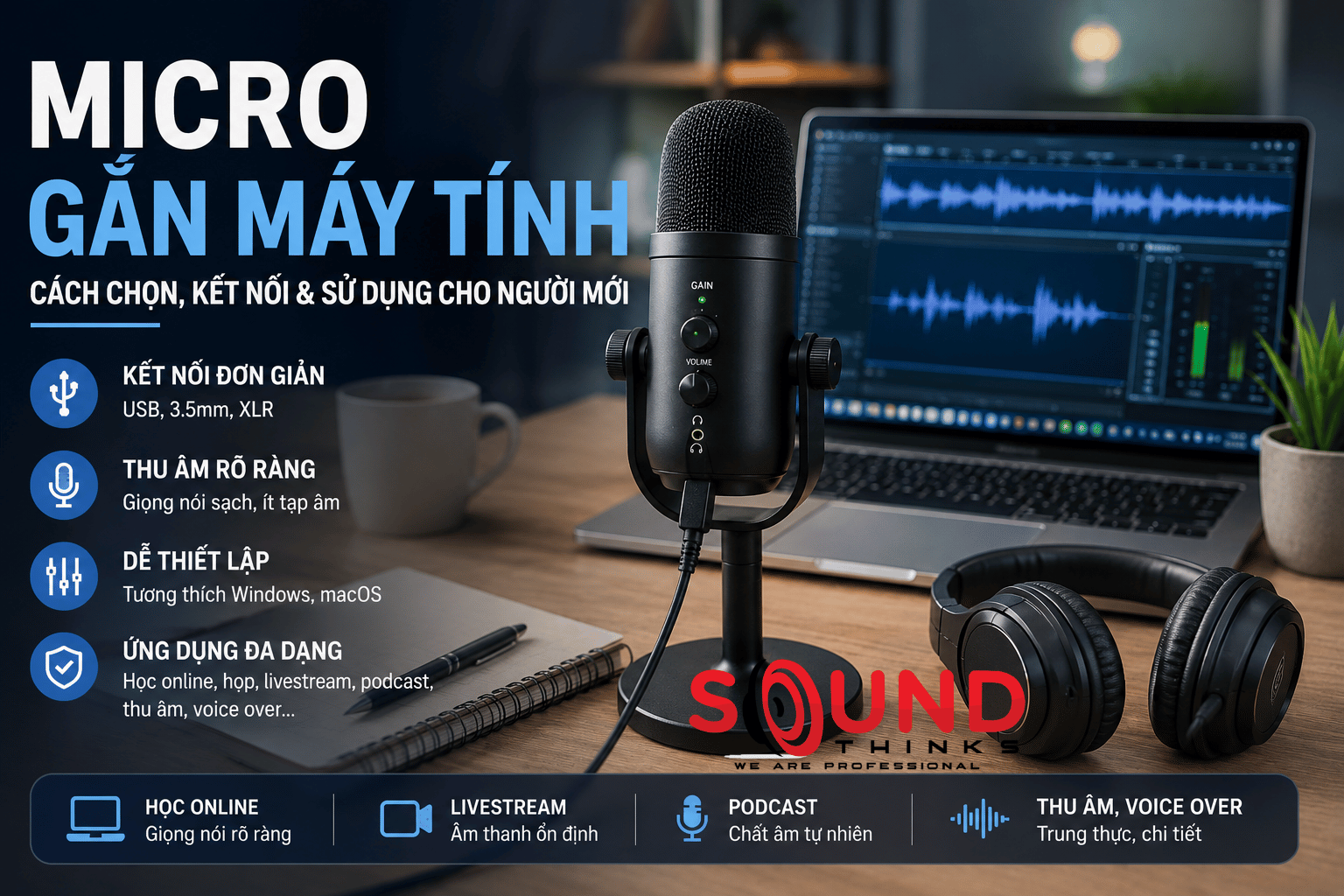
Chọn micro theo mục đích sử dụng
Mỗi nhu cầu sẽ có tiêu chí lựa chọn khác nhau.
Micro cho học online
Nếu chủ yếu dùng để học trực tuyến, bạn nên ưu tiên sự đơn giản.
Một chiếc micro nhỏ gọn, dễ kết nối và thu giọng rõ đã có thể đáp ứng nhu cầu.
Không cần thiết phải đầu tư hệ thống XLR hoặc thiết bị xử lý âm thanh riêng nếu chỉ sử dụng cho lớp học.
Micro cho họp trực tuyến
Với các cuộc họp, khả năng thu giọng rõ và hạn chế âm thanh không mong muốn quan trọng hơn các hiệu ứng.
Nếu thường xuyên họp tại bàn làm việc, có thể chọn micro USB đặt cố định.
Micro cho livestream
Livestream yêu cầu micro hoạt động ổn định trong thời gian dài.
Ngoài chất lượng âm thanh, nên chú ý:
- Cách đặt micro.
- Khả năng monitoring.
- Độ ổn định kết nối.
- Khả năng tương thích với phần mềm.
- Khoảng cách thu.
Micro cho podcast
Podcast cần giọng nói rõ, tự nhiên và nhất quán.
Nếu mới bắt đầu, micro USB có thể giúp đơn giản hóa hệ thống.
Nếu muốn xây dựng setup lâu dài, micro XLR có thể phù hợp hơn nhờ khả năng mở rộng.
Micro cho voice over
Voice over thường yêu cầu giọng thu sạch và dễ chỉnh sửa.
Ngoài micro, không gian thu cũng đóng vai trò quan trọng.
Nếu căn phòng có nhiều tiếng vọng, hãy xử lý vị trí thu trước khi chỉ tập trung nâng cấp micro.
Chọn USB hay XLR?
Đây là câu hỏi quan trọng khi mua micro gắn máy tính.
Micro USB
Phù hợp với:
- Người mới.
- Học online.
- Họp trực tuyến.
- Livestream đơn giản.
- Podcast tại nhà.
- Voice over cơ bản.
Ưu điểm lớn nhất là sự tiện lợi.
Micro → USB → Máy tính là cấu hình tương đối đơn giản.
Micro XLR
Phù hợp với người muốn xây dựng hệ thống thu âm linh hoạt.
Cần thêm audio interface:
Micro XLR → Audio Interface → Máy tính.
Ưu điểm là có thể thay đổi và nâng cấp từng thành phần khi nhu cầu tăng.
Chọn micro có kích thước phù hợp
Nếu sử dụng tại bàn máy tính, kích thước cũng là yếu tố nên cân nhắc.
Một micro quá lớn có thể chiếm nhiều diện tích và che màn hình.
Nếu bàn nhỏ, hãy ưu tiên thiết bị có thể đặt gọn hoặc sử dụng arm micro.
Ngược lại, nếu có không gian rộng, bạn có thể thoải mái hơn trong việc lựa chọn chân hoặc arm.
Chọn micro có khả năng monitoring
Nếu thường xuyên thu âm hoặc livestream, headphone monitoring là tính năng đáng cân nhắc.
Nó cho phép bạn nghe tín hiệu trực tiếp để phát hiện:
- Âm lượng quá lớn.
- Tiếng rè.
- Tiếng cọ.
- Tiếng vọng.
- Vấn đề kết nối.
Tuy nhiên, nếu micro không có monitoring trực tiếp, bạn vẫn có thể kiểm tra bằng cách thu thử rồi nghe lại.
Chọn micro theo môi trường sử dụng
Không gian ảnh hưởng rất lớn đến kết quả.
Phòng yên tĩnh
Bạn có nhiều lựa chọn hơn và có thể tập trung vào chất âm.
Phòng nhiều tiếng ồn
Nên ưu tiên cách setup giúp nguồn âm chính nổi bật và hạn chế âm thanh môi trường.
Không gian có nhiều tiếng vang
Hãy cải thiện vị trí thu và môi trường trước.
Đừng nghĩ rằng micro đắt tiền sẽ tự động loại bỏ tiếng vọng của căn phòng.
Chọn micro có phụ kiện phù hợp
Khi mua, hãy kiểm tra bộ sản phẩm gồm những gì.
Có thể cần:
- Chân micro.
- Arm micro.
- Pop filter.
- Shock mount.
- Dây kết nối.
- Adapter.
Nếu sản phẩm không có phụ kiện cần thiết, hãy tính cả chi phí mua thêm vào ngân sách.
Chọn theo tần suất sử dụng
Nếu chỉ thỉnh thoảng họp online, không cần đầu tư quá nhiều.
Nếu sử dụng micro mỗi ngày để livestream hoặc làm nội dung, nên ưu tiên:
- Độ ổn định.
- Độ bền.
- Khả năng điều chỉnh.
- Sự thoải mái.
- Chính sách bảo hành.
Thiết bị được sử dụng thường xuyên nên phù hợp với thói quen làm việc lâu dài.
Chọn micro dựa trên khả năng nâng cấp
Nếu xác định chỉ dùng micro với laptop để học hoặc họp, USB có thể là lựa chọn hợp lý.
Nếu sau này muốn thu vocal, podcast chuyên sâu hoặc nhiều nguồn âm, hệ thống XLR sẽ có nhiều khả năng mở rộng hơn.
Hãy nghĩ đến nhu cầu trong tương lai nhưng không nên mua vượt quá mức cần thiết.
Không nên chọn micro chỉ dựa vào giá
Giá cao không đồng nghĩa với việc phù hợp hơn.
Một micro đắt tiền nhưng khó kết nối hoặc không phù hợp với phòng có thể không mang lại hiệu quả như mong muốn.
Khi so sánh, hãy xem xét:
Khả năng tương thích + chất lượng thu + cách kết nối + môi trường + nhu cầu sử dụng.
Kiểm tra cổng kết nối
Trước khi mua, hãy kiểm tra máy tính đang sử dụng.
Có thể gặp:
- USB-A.
- USB-C.
- Jack 3,5 mm.
Nếu micro sử dụng chuẩn khác, bạn có thể cần adapter.
Tuy nhiên, không nên mua adapter chỉ dựa trên hình dạng đầu cắm. Hãy kiểm tra khả năng truyền tín hiệu âm thanh của chuẩn kết nối.
Chọn micro cho laptop
Laptop thường có diện tích hạn chế nên micro nhỏ gọn sẽ thuận tiện.
Nếu thường xuyên di chuyển, hãy ưu tiên thiết bị:
- Dễ tháo lắp.
- Dễ cất.
- Không quá nặng.
- Kết nối nhanh.
Nếu laptop đặt cố định trên bàn, có thể sử dụng arm micro để tối ưu không gian.
Chọn micro cho máy tính để bàn
Máy tính để bàn thường có nhiều cổng và không gian setup rộng hơn.
Bạn có thể lựa chọn giữa:
Micro USB cho sự đơn giản.
Hoặc:
Micro XLR + Audio Interface nếu muốn xây dựng hệ thống chuyên sâu hơn.
Việc lựa chọn nên dựa vào công việc thực tế thay vì cấu hình máy tính.
Chọn micro cho người mới
Nếu chưa từng sử dụng micro ngoài, hãy ưu tiên sản phẩm dễ thiết lập.
Một lựa chọn đơn giản giúp bạn tập trung vào việc học cách thu âm thay vì mất quá nhiều thời gian xử lý kết nối.
Sau khi quen với thiết bị, bạn có thể tìm hiểu thêm về gain, monitoring, EQ và các kỹ thuật xử lý âm thanh.
Những tính năng không cần thiết với mọi người
Không phải ai cũng cần:
- RGB.
- Nhiều chế độ âm thanh.
- Nút điều khiển phức tạp.
- Hiệu ứng giọng nói.
- Nhiều cổng kết nối.
Nếu mục tiêu chỉ là họp online hoặc học tập, những tính năng này có thể không mang lại nhiều giá trị.
Hãy ưu tiên chức năng phục vụ trực tiếp nhu cầu của bạn.
Checklist chọn micro gắn máy tính
Trước khi mua, hãy tự hỏi:
☑ Dùng micro để làm gì?
☑ Máy tính có cổng tương thích không?
☑ Cần USB hay XLR?
☑ Có cần audio interface không?
☑ Phòng có tiếng ồn không?
☑ Có cần headphone monitoring không?
☑ Bàn làm việc rộng hay nhỏ?
☑ Có cần arm hoặc chân micro không?
☑ Tần suất sử dụng như thế nào?
☑ Có cần nâng cấp hệ thống trong tương lai không?
Nếu trả lời được những câu hỏi này, việc chọn micro gắn máy tính sẽ dễ dàng và ít rủi ro hơn.
Nếu muốn tìm hiểu thêm về cách lựa chọn và sử dụng micro cho máy tính, bạn có thể tham khảo thêm các kiến thức âm thanh từ RØDE.
Những Lỗi Thường Gặp Khi Sử Dụng Micro Gắn Máy Tính
Dù micro gắn máy tính thường khá dễ sử dụng, một số lỗi vẫn có thể xuất hiện trong quá trình kết nối và thu âm. Phần lớn vấn đề đến từ cổng kết nối, thiết lập đầu vào, phần mềm hoặc cách đặt micro chứ không nhất thiết do thiết bị bị hỏng.
Máy tính không nhận micro
Đây là lỗi phổ biến nhất khi mới kết nối micro.
Hãy kiểm tra lần lượt:
- Micro đã được bật chưa?
- Cáp có được cắm chắc không?
- Cổng kết nối có hoạt động không?
- Máy tính có nhận diện thiết bị không?
- Micro đã được chọn làm nguồn Input chưa?
Nếu sử dụng micro USB, hãy thử đổi sang một cổng USB khác.
Nếu vẫn không nhận, có thể thử kết nối micro với một máy tính khác để xác định vấn đề nằm ở micro hay máy đang sử dụng.
Micro đã nhận nhưng không có tiếng
Trường hợp máy tính hiển thị micro nhưng khi nói lại không có tín hiệu thường liên quan đến thiết lập âm thanh.
Hãy kiểm tra:
Micro → Input của hệ điều hành → Input của phần mềm.
Có thể máy tính đã nhận micro nhưng phần mềm ghi âm hoặc livestream vẫn đang sử dụng micro tích hợp.
Sau khi chọn đúng nguồn âm, hãy nói thử và quan sát thanh tín hiệu.
Âm thanh thu quá nhỏ
Nếu giọng nói trong bản ghi nhỏ, trước tiên hãy kiểm tra khoảng cách giữa bạn và micro.
Micro đặt quá xa sẽ khiến tín hiệu yếu và có thể thu nhiều âm thanh môi trường.
Sau đó kiểm tra mức input hoặc gain nếu thiết bị hỗ trợ.
Không nên chỉ tăng âm lượng hậu kỳ quá mạnh vì tiếng ồn nền cũng có thể được khuếch đại theo.
Âm thanh bị méo
Nếu giọng nói bị méo hoặc nghe khó chịu khi nói lớn, tín hiệu đầu vào có thể đang quá cao.
Hãy giảm gain hoặc mức input và thu thử lại.
Đặc biệt khi thu vocal hoặc livestream, hãy thử ở mức âm lượng lớn nhất mà bạn dự kiến sử dụng để đảm bảo tín hiệu vẫn nằm trong vùng an toàn.
Micro bị rè
Tiếng rè có thể xuất phát từ nhiều nguyên nhân:
- Cáp lỗi.
- Cổng kết nối không ổn định.
- Nguồn điện.
- Thiết bị trung gian.
- Nhiễu từ các thiết bị xung quanh.
Nếu đang sử dụng micro USB, hãy thử cắm trực tiếp vào máy tính thay vì qua hub.
Nếu sử dụng micro XLR, kiểm tra cả dây và audio interface.
Micro thu quá nhiều tiếng ồn
Nếu bản thu có nhiều tiếng quạt, tiếng máy lạnh hoặc tiếng người nói chuyện, hãy kiểm tra môi trường trước khi thay micro.
Có thể thử:
- Tắt nguồn gây ồn.
- Đóng cửa sổ.
- Di chuyển vị trí bàn.
- Đưa micro gần nguồn âm hơn.
- Tránh đặt micro gần máy tính có quạt lớn.
Việc giảm tiếng ồn ngay tại nguồn thường hiệu quả hơn việc xử lý quá mạnh bằng phần mềm.
Micro thu nhiều tiếng vọng
Nếu giọng nói nghe như đang ở một căn phòng trống, nguyên nhân có thể đến từ phản xạ âm thanh.
Hãy thử di chuyển sang khu vực có nhiều vật liệu mềm hơn như rèm, sofa hoặc thảm.
Không nên chỉ tăng âm lượng micro để khắc phục tiếng vọng vì điều đó không giải quyết được nguyên nhân.
Micro bị tiếng động khi gõ bàn phím
Đây là vấn đề thường gặp khi sử dụng micro để livestream hoặc thu voice over tại bàn.
Tiếng gõ phím có thể truyền qua mặt bàn hoặc được micro thu trực tiếp.
Có thể hạn chế bằng cách:
- Đưa micro xa bàn phím hơn.
- Dùng arm micro.
- Điều chỉnh hướng micro.
- Hạn chế thao tác mạnh trong lúc ghi.
Nếu vừa nói vừa thao tác máy tính, hãy thử nghiệm vị trí trước khi bắt đầu.
Micro bị tiếng rung
Những rung động nhỏ từ bàn cũng có thể lọt vào bản ghi.
Ví dụ:
- Đặt điện thoại xuống bàn.
- Kéo chuột mạnh.
- Di chuyển bàn.
- Va vào chân micro.
Hãy đặt chân micro trên bề mặt ổn định và hạn chế thao tác mạnh khi đang thu.
Micro USB bị ngắt kết nối
Nếu micro USB hoạt động chập chờn, hãy kiểm tra:
- Cáp USB.
- Cổng USB.
- Hub USB nếu đang sử dụng.
- Thiết lập nguồn điện của máy tính.
- Kết nối vật lý giữa micro và cáp.
Nếu lỗi chỉ xuất hiện khi sử dụng qua một hub cụ thể, hãy thử kết nối trực tiếp với máy tính.
Micro XLR không có tín hiệu
Với micro XLR, cần kiểm tra cả hệ thống thay vì chỉ kiểm tra micro.
Cấu hình thường là:
Micro → XLR → Audio Interface → Máy tính.
Hãy kiểm tra:
- Dây XLR.
- Input trên interface.
- Gain.
- Nguồn phantom nếu micro yêu cầu.
- Kết nối interface với máy tính.
- Thiết bị Input trong phần mềm.
Nếu chưa quen với hệ thống XLR, nên kiểm tra theo từng thành phần để dễ tìm lỗi.
Micro bị trễ khi nghe bằng tai nghe
Nếu bạn vừa nói vừa nghe thấy giọng của mình bị trễ, nguyên nhân có thể nằm ở cách monitoring.
Độ trễ có thể xuất hiện khi tín hiệu đi qua phần mềm rồi mới quay lại tai nghe.
Nếu thiết bị hỗ trợ direct monitoring, tính năng này có thể giúp giảm cảm giác trễ khi thu.
Tùy hệ thống, hãy kiểm tra cách thiết lập monitoring trước khi ghi chính thức.
Phần mềm không nhận micro
Nếu hệ điều hành đã nhận micro nhưng phần mềm không có tín hiệu, hãy kiểm tra phần Audio/Input của ứng dụng.
Đảm bảo phần mềm đang sử dụng đúng thiết bị.
Một số ứng dụng có thể tự động chuyển sang micro khác sau khi bạn kết nối thêm webcam hoặc tai nghe.
Micro hoạt động trên ứng dụng này nhưng không hoạt động trên ứng dụng khác
Điều này không nhất thiết có nghĩa micro bị lỗi.
Các ứng dụng có thể có quyền truy cập và thiết lập microphone riêng.
Nếu chỉ một ứng dụng gặp vấn đề, hãy kiểm tra:
- Quyền sử dụng micro.
- Thiết bị Input.
- Cài đặt âm thanh.
- Phiên bản ứng dụng.
Sau đó thử lại bằng một phần mềm ghi âm đơn giản.
Khi micro bị mất tiếng giữa chừng
Nếu đang thu mà micro đột ngột mất tín hiệu, hãy kiểm tra:
- Cáp.
- Cổng kết nối.
- Nguồn điện.
- Thiết bị Input.
- Phần mềm.
- Chế độ tiết kiệm năng lượng của máy tính.
Nếu sử dụng laptop, một số thiết lập quản lý nguồn có thể ảnh hưởng đến thiết bị USB trong một số trường hợp.
Có nên tự tháo micro để sửa?
Không nên tự tháo thiết bị nếu bạn không có kiến thức kỹ thuật.
Đặc biệt khi micro vẫn còn bảo hành, việc tự mở thiết bị có thể ảnh hưởng đến chính sách bảo hành.
Hãy ưu tiên:
Kiểm tra kết nối → kiểm tra cài đặt → thử thiết bị khác → liên hệ nơi bán hoặc nhà sản xuất.
Cách bảo quản micro gắn máy tính
Sau khi sử dụng, hãy:
- Rút dây nhẹ nhàng.
- Không kéo dây từ xa.
- Cất micro ở nơi khô ráo.
- Tránh bụi và độ ẩm.
- Không để nước gần thiết bị.
- Tránh va đập.
- Bảo quản phụ kiện cùng một chỗ.
Nếu sử dụng micro cố định trên bàn, nên che chắn hoặc cất thiết bị khi không dùng trong thời gian dài.
Checklist xử lý nhanh
Khi micro gặp lỗi, hãy kiểm tra theo thứ tự:
☑ Micro đã bật.
☑ Cáp kết nối chắc chắn.
☑ Cổng kết nối hoạt động.
☑ Máy tính nhận thiết bị.
☑ Đã chọn đúng Input.
☑ Phần mềm nhận đúng micro.
☑ Gain phù hợp.
☑ Không có tiếng rè hoặc nhiễu.
☑ Đã thử ghi âm.
☑ Đã thử thiết bị/cổng khác nếu cần.
Nếu đã thực hiện toàn bộ các bước trên mà micro vẫn không hoạt động, hãy kiểm tra hướng dẫn của đúng model hoặc liên hệ đơn vị hỗ trợ.
Kết luận
Những lỗi khi sử dụng micro gắn máy tính thường có thể được xử lý bằng cách kiểm tra từng thành phần trong hệ thống. Thay vì lập tức thay micro mới, hãy xác định lỗi nằm ở thiết bị, dây kết nối, máy tính hay phần mềm.
Đặc biệt, hãy tạo thói quen kiểm tra Input và thu thử trước mỗi buổi làm việc. Điều này giúp hạn chế tình trạng mất tiếng, âm thanh quá nhỏ hoặc bị méo khi đang họp, livestream hay thu âm.
Bài viết cùng chủ đề:
-
Đàn organ cũ giá tốt từ 2,2 triệu: 5 cây còn bảo hành
-

Cộng Đồng Mua Bán Đàn Piano Cũ TPHCM uy tín, giá tốt
-

Đàn Piano Cũ Giá Rẻ: Top1 Cộng Đồng Thanh Lý Giá Rẻ, Uy Tín
-
Các mẫu loa RCF phổ biến cho karaoke và hội trường tại VN
-
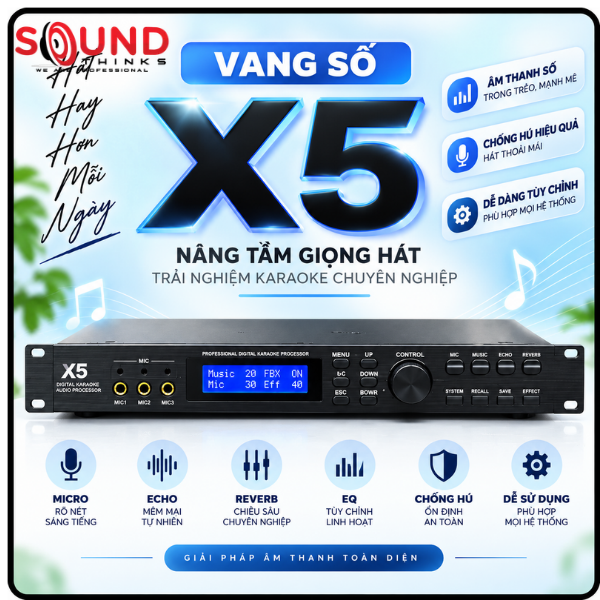
vang số X5 chính hãng công dụng cách chỉnh hát karaoke
-

Cộng đồng thanh lý Đàn piano Điện yamaha cũ Chất lượng Số 1 VN
-
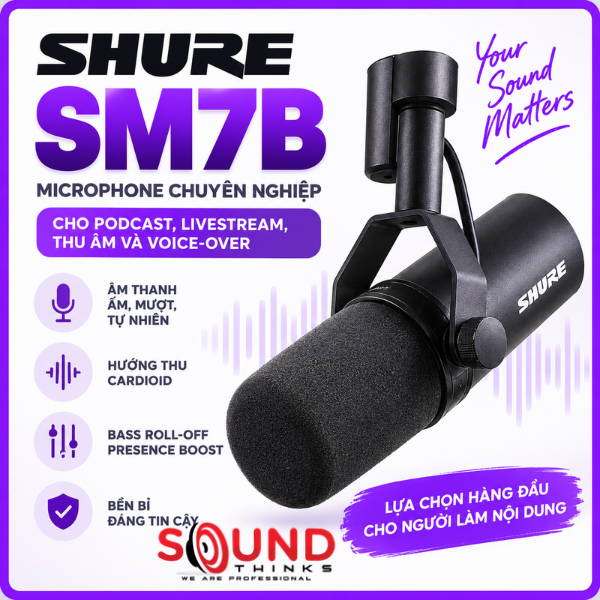
Chợ mua bán shure Sm7B cũ qua sử dụng 19.877 thành viên
-

Cộng đồng thanh lý đàn piano cơ yamaha cũ | mẫu phổ biến nhất
-

cộng đồng mua bán Shure Beta 87A 22.376 Thành viên
-

Cộng đồng mua bán Đàn piano cũ | Trao Đổi, Thanh Lý Uy Tín
-

Cộng đồng mua bán đàn piano điện cũ hot nhất hiện nay
-

Cộng đồng thanh lý đàn piano cơ cũ với 32.750 thành viên
-

5 Mẫu loa kiểm âm kích thước nhỏ cho Home Studio (3 inch bass)
-

Cộng đồng thanh lý Shure Beta 58a cũ qua sử dụng tới 18.787 thành viên
-

Cộng đồng thanh lý Rode Podmic | Micro Podcast chuyên nghiệp
-

Cách set up thu âm tại nhà có Video Hướng Dẫn chi tiết 4 bước