

Download Cubase Mới Nhất: Hướng Dẫn Tải Và Cài Đặt An Toàn
Download Cubase Là Gì? Hướng Dẫn Tải Cubase An Toàn Và Nhanh Chóng
Download Cubase là nhu cầu của rất nhiều producer, nhạc sĩ và người yêu âm nhạc khi muốn trải nghiệm một trong những phần mềm sản xuất âm nhạc chuyên nghiệp hàng đầu hiện nay. Tuy nhiên, việc tải Cubase từ những nguồn không đáng tin cậy có thể khiến bạn gặp phải nhiều rủi ro như lỗi cài đặt, phần mềm chứa mã độc hoặc không nhận được các bản cập nhật mới.
Trong bài viết này, SoundThinks sẽ hướng dẫn bạn cách Download Cubase đúng cách, giới thiệu các phiên bản phổ biến, yêu cầu cấu hình cũng như những lưu ý quan trọng để quá trình cài đặt diễn ra thuận lợi và an toàn.
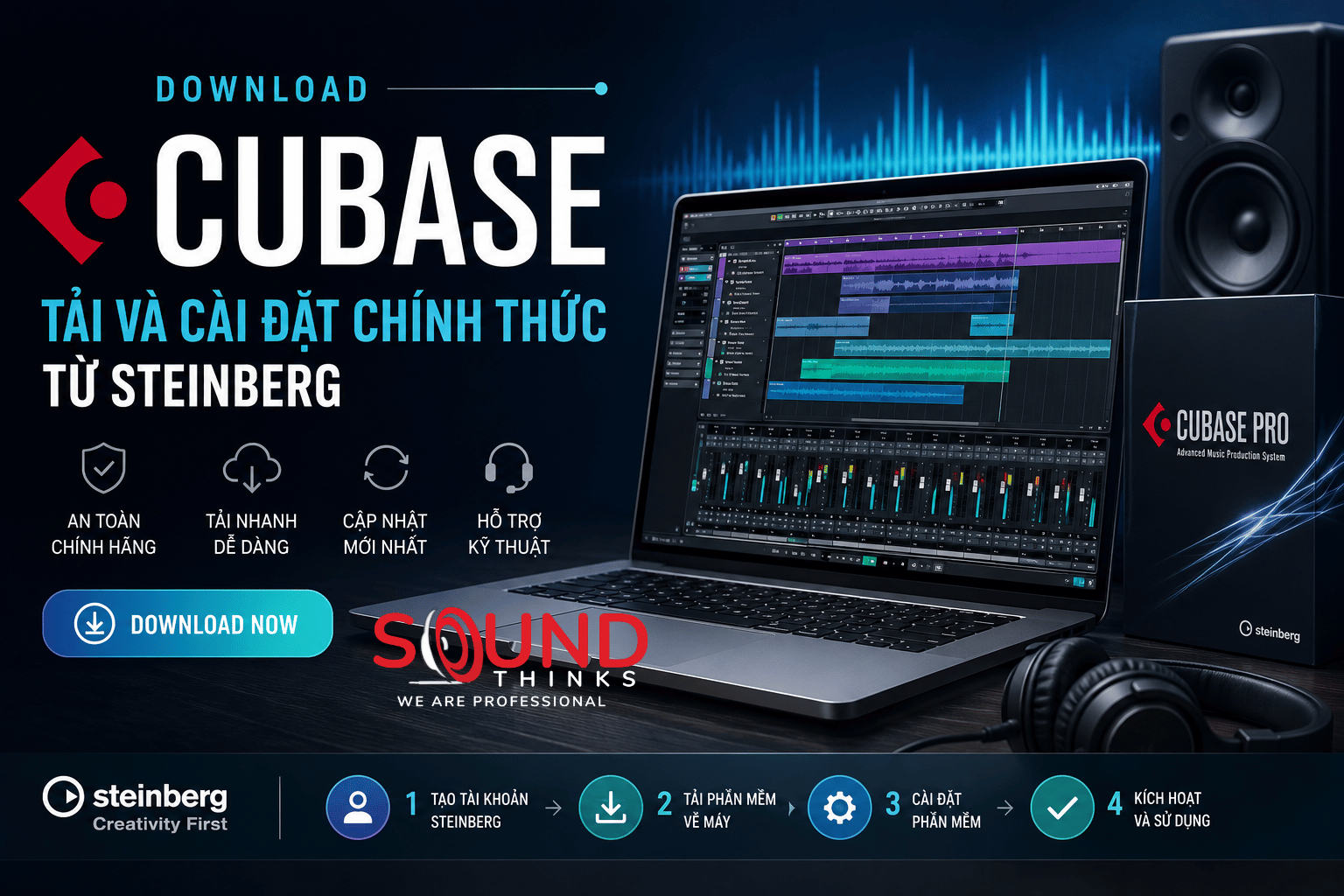
Download Cubase là gì?
Download Cubase là quá trình tải bộ cài phần mềm Cubase do Steinberg phát triển để cài đặt trên máy tính Windows hoặc macOS.
Cubase là một Digital Audio Workstation (DAW) chuyên nghiệp, được sử dụng rộng rãi trong lĩnh vực:
- Thu âm.
- Sáng tác âm nhạc.
- Phối khí.
- Chỉnh sửa Audio.
- Mixing.
- Mastering.
- Podcast.
- Sản xuất nhạc phim và Game Audio.
Hiện nay, Cubase có nhiều phiên bản khác nhau nhằm đáp ứng nhu cầu của từng nhóm người dùng, từ người mới bắt đầu đến các studio chuyên nghiệp.
Nếu bạn chưa biết Cubase là gì hoặc muốn tìm hiểu tổng quan về phần mềm này trước khi tải, hãy tham khảo bài viết Cubase là gì? trên SoundThinks.
Vì sao nên Download Cubase từ nguồn uy tín?
Việc tải Cubase từ nguồn chính thức hoặc đơn vị phân phối uy tín sẽ giúp bạn tránh được nhiều rủi ro trong quá trình sử dụng.
Đảm bảo an toàn cho thiết bị
Các bộ cài từ nguồn uy tín sẽ hạn chế nguy cơ:
- Virus.
- Mã độc.
- File bị chỉnh sửa.
- Lỗi trong quá trình cài đặt.
Điều này giúp bảo vệ dữ liệu và hệ thống của bạn tốt hơn.
Luôn nhận được bản cập nhật mới
Khi sử dụng phiên bản chính thức, người dùng có thể:
- Cập nhật tính năng mới.
- Nhận các bản vá bảo mật.
- Cải thiện hiệu suất.
- Tăng khả năng tương thích với hệ điều hành và plugin.
Theo khuyến nghị của Steinberg, người dùng nên tải phần mềm thông qua Steinberg Download Assistant để đảm bảo luôn sử dụng phiên bản mới nhất.
Được hỗ trợ kỹ thuật
Một lợi ích khác của việc sử dụng phiên bản chính thức là bạn có thể nhận được sự hỗ trợ từ Steinberg khi gặp các vấn đề về:
- Cài đặt.
- Kích hoạt giấy phép.
- Cập nhật phần mềm.
- Đồng bộ tài khoản.
Đây là điều mà các bộ cài từ nguồn không rõ ràng không thể mang lại.
Các phiên bản Cubase hiện nay
Steinberg liên tục phát triển Cubase với nhiều phiên bản khác nhau nhằm đáp ứng nhu cầu đa dạng của người dùng.
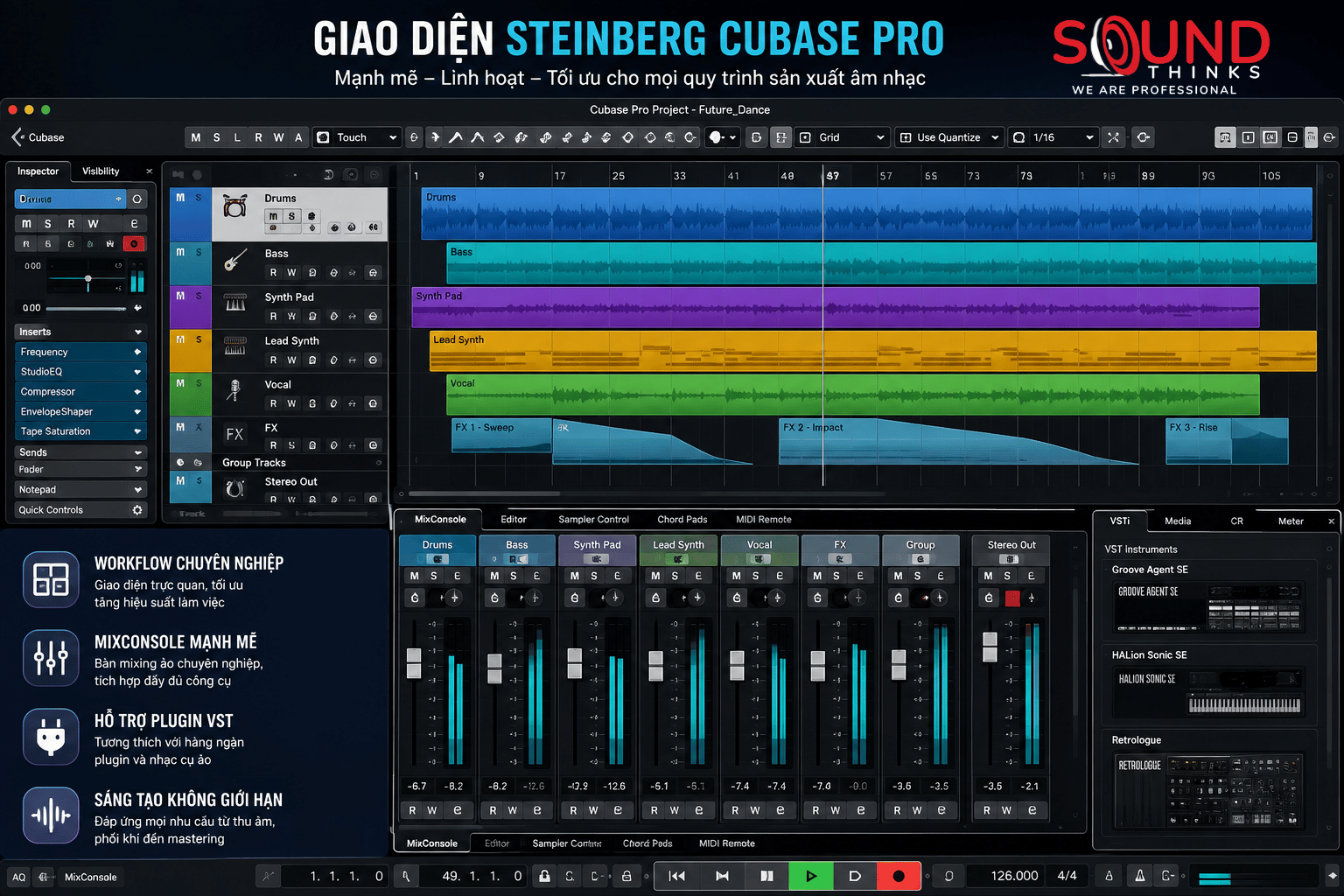
Một số phiên bản phổ biến gồm:
- Cubase 14.
- Cubase 13 Pro.
- Cubase 12 Pro.
- Cubase 10 Pro.
- Cubase Artist.
- Cubase Elements.
Mỗi phiên bản sẽ có sự khác biệt về tính năng, hiệu suất và đối tượng sử dụng.
Nếu bạn đang phân vân nên lựa chọn phiên bản nào, hãy tham khảo thêm các bài viết:
Những bài viết này sẽ giúp bạn hiểu rõ ưu điểm của từng phiên bản trước khi quyết định Download Cubase phù hợp với nhu cầu sử dụng.
Hướng dẫn Download Cubase chính thức
Để đảm bảo phần mềm hoạt động ổn định và nhận được đầy đủ các bản cập nhật từ Steinberg, bạn nên tải Cubase thông qua Steinberg Download Assistant hoặc website chính thức của Steinberg.
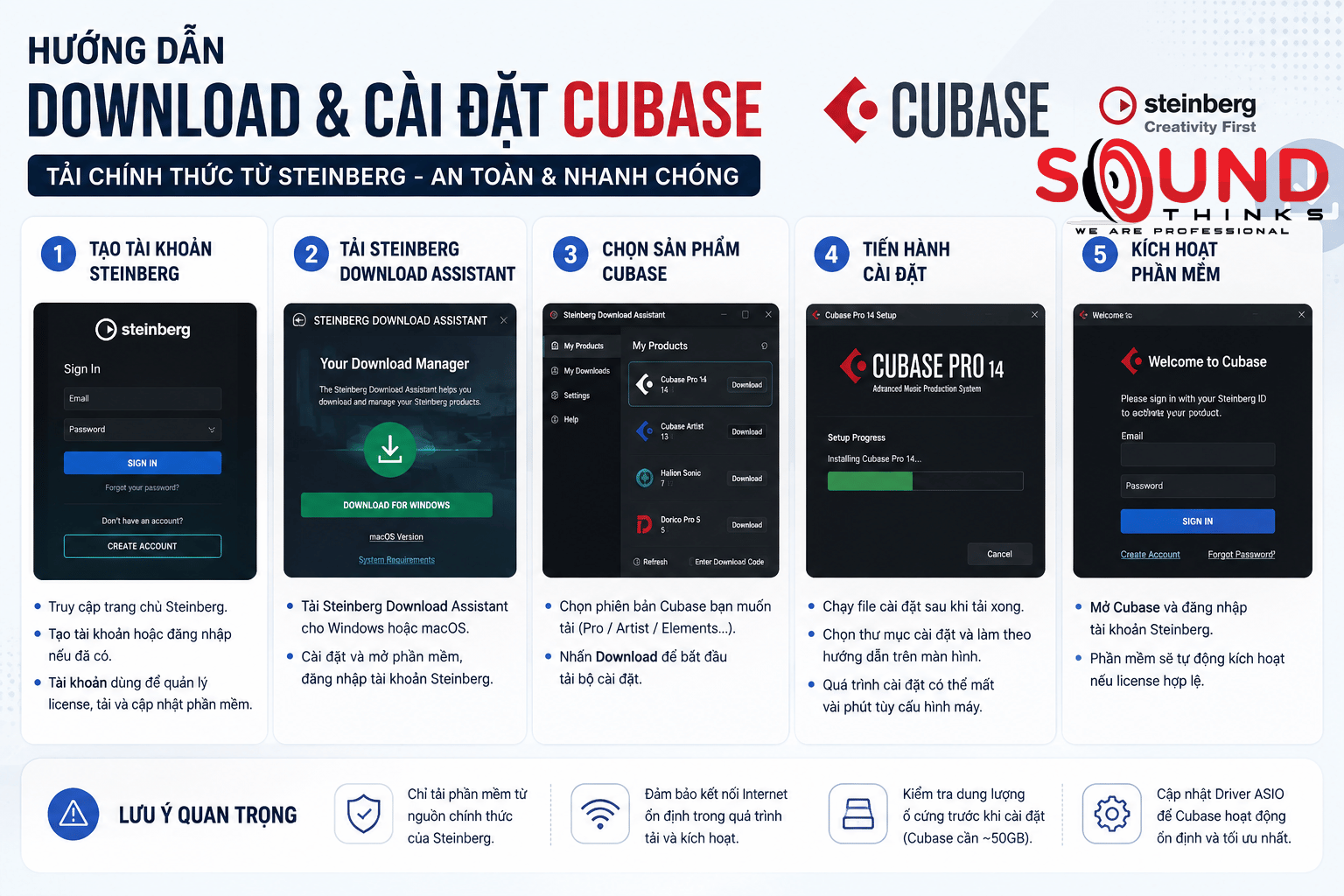
Quy trình tải và cài đặt không quá phức tạp, tuy nhiên bạn nên thực hiện đúng từng bước để tránh các lỗi trong quá trình cài đặt và kích hoạt.
Bước 1: Tạo tài khoản Steinberg
Trước khi tải phần mềm, bạn cần tạo hoặc đăng nhập tài khoản Steinberg.
Tài khoản này được sử dụng để:
- Quản lý giấy phép.
- Đồng bộ sản phẩm.
- Tải phần mềm.
- Nhận bản cập nhật.
- Truy cập trung tâm hỗ trợ.
Bước 2: Tải Steinberg Download Assistant
Steinberg Download Assistant là công cụ chính thức giúp người dùng tải và quản lý các sản phẩm của Steinberg.
Sau khi cài đặt, bạn có thể:
- Tải Cubase.
- Cập nhật phiên bản mới.
- Quản lý thư viện âm thanh.
- Cài đặt các thành phần bổ sung.
Bước 3: Chọn phiên bản Cubase
Sau khi đăng nhập, bạn có thể lựa chọn phiên bản phù hợp với nhu cầu.
Ví dụ:
- Cubase Pro.
- Cubase Artist.
- Cubase Elements.
Bước 4: Tiến hành cài đặt
Sau khi tải xong bộ cài, hãy:
- Chạy file cài đặt.
- Chọn thư mục lưu trữ.
- Cài đặt các thành phần cần thiết.
- Khởi động lại máy nếu được yêu cầu.
Quá trình này có thể mất vài phút tùy theo cấu hình máy tính.
Bước 5: Kích hoạt phần mềm
Sau khi cài đặt hoàn tất, hãy đăng nhập tài khoản Steinberg để kích hoạt giấy phép.
Nếu sử dụng phiên bản bản quyền, phần mềm sẽ tự động xác minh và kích hoạt theo tài khoản của bạn.
Yêu cầu cấu hình để Download Cubase
Trước khi tải phần mềm, hãy đảm bảo máy tính đáp ứng yêu cầu cấu hình.
Cấu hình tối thiểu
- Windows 10/11 (64-bit) hoặc macOS được Steinberg hỗ trợ.
- Intel Core i5 hoặc AMD Ryzen tương đương.
- RAM từ 8 GB.
- SSD còn trống khoảng 50 GB.
- Card âm thanh hỗ trợ ASIO.
Cấu hình khuyến nghị
- Intel Core i7, AMD Ryzen 7 hoặc Apple Silicon.
- RAM từ 16 GB trở lên.
- SSD NVMe.
- Audio Interface chuyên dụng.
- Màn hình Full HD hoặc cao hơn.
Việc sử dụng cấu hình khuyến nghị sẽ giúp Cubase hoạt động ổn định hơn khi xử lý các dự án nhiều track và plugin VST.
Những lưu ý khi Download Cubase
Để tránh các lỗi thường gặp trong quá trình cài đặt, bạn nên lưu ý một số điểm sau.
Chỉ tải từ nguồn chính thức
Không nên tải Cubase từ các website không rõ nguồn gốc vì có thể:
- Chứa mã độc.
- Thiếu file cài đặt.
- Không nhận được bản cập nhật.
- Gặp lỗi kích hoạt.
Kiểm tra dung lượng ổ cứng
Cubase và các thư viện âm thanh có thể chiếm khá nhiều dung lượng.
Bạn nên chuẩn bị đủ không gian lưu trữ trước khi tải để quá trình cài đặt không bị gián đoạn.
Cập nhật Driver ASIO
Driver ASIO mới sẽ giúp:
- Giảm độ trễ.
- Tăng chất lượng thu âm.
- Hoạt động ổn định với Audio Interface.
Kiểm tra kết nối Internet
Trong quá trình tải và kích hoạt phần mềm, kết nối Internet ổn định sẽ giúp hạn chế lỗi tải xuống hoặc xác minh giấy phép. Điều này đặc biệt quan trọng khi cài đặt các thư viện âm thanh và thành phần bổ sung từ Steinberg.
Các lỗi thường gặp khi Download Cubase và cách khắc phục
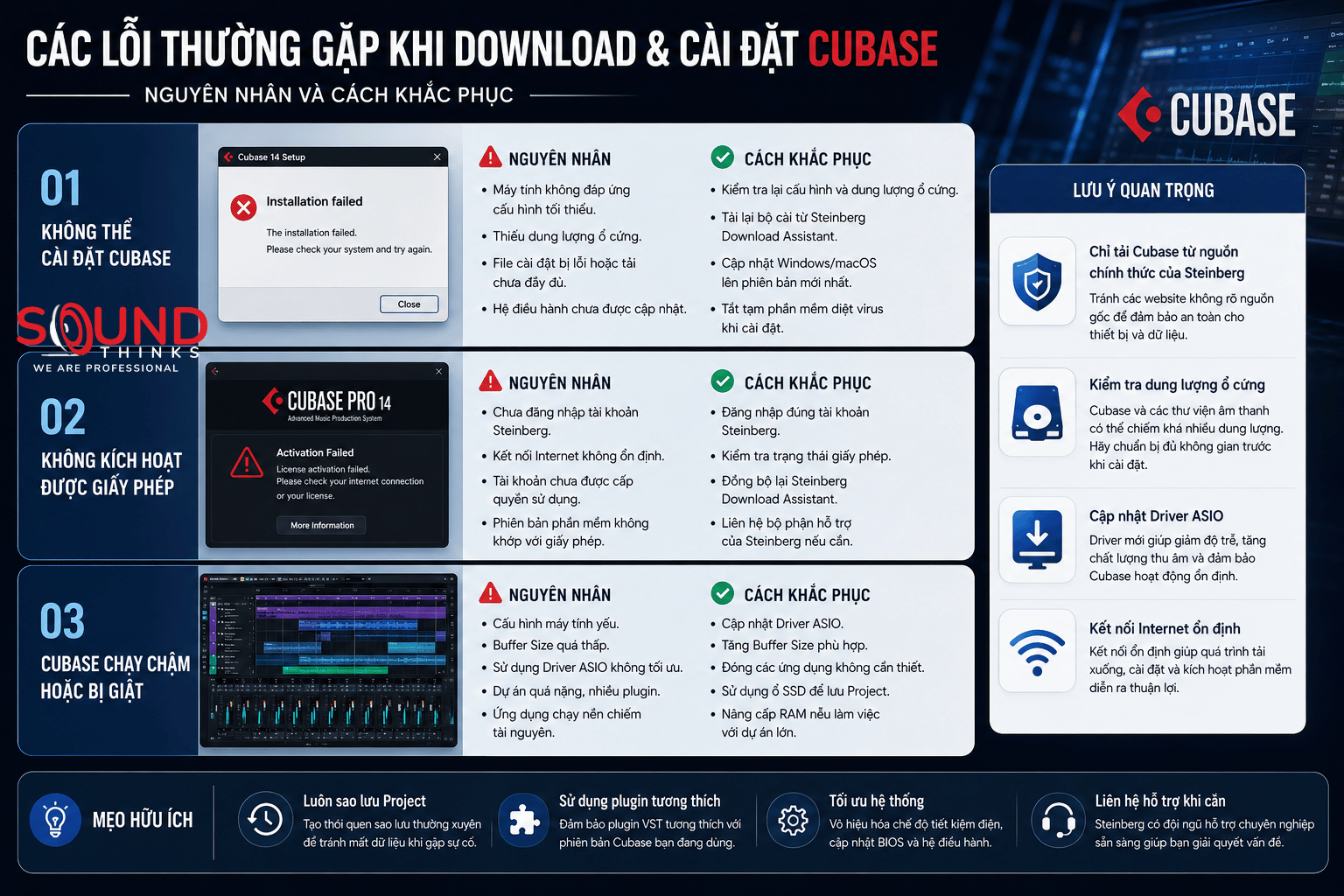
Trong quá trình tải và cài đặt Cubase, người dùng có thể gặp một số lỗi liên quan đến hệ điều hành, giấy phép hoặc cấu hình máy tính. Dưới đây là những vấn đề phổ biến cùng cách xử lý để quá trình cài đặt diễn ra thuận lợi hơn.
Không thể cài đặt Cubase
Một số nguyên nhân thường gặp gồm:
- Máy tính chưa đáp ứng cấu hình tối thiểu.
- Thiếu dung lượng ổ cứng.
- Bộ cài tải chưa đầy đủ.
- Hệ điều hành chưa được cập nhật.
Cách khắc phục:
- Kiểm tra lại cấu hình máy.
- Tải lại bộ cài từ Steinberg Download Assistant.
- Cập nhật Windows hoặc macOS lên phiên bản được Steinberg hỗ trợ.
- Tắt tạm phần mềm diệt virus nếu cần trong quá trình cài đặt.
Không kích hoạt được giấy phép
Sau khi cài đặt, một số người dùng có thể gặp lỗi không xác thực được giấy phép.
Nguyên nhân có thể do:
- Chưa đăng nhập tài khoản Steinberg.
- Kết nối Internet không ổn định.
- Tài khoản chưa được cấp quyền sử dụng.
- Phiên bản phần mềm không khớp với giấy phép.
Cách khắc phục:
- Đăng nhập đúng tài khoản Steinberg.
- Kiểm tra trạng thái giấy phép.
- Đồng bộ lại Steinberg Download Assistant.
- Liên hệ bộ phận hỗ trợ của Steinberg nếu cần.
Cubase chạy chậm hoặc bị giật
Nếu Cubase hoạt động không ổn định sau khi cài đặt, nguyên nhân thường đến từ cấu hình hoặc thiết lập hệ thống.
Bạn có thể thử:
- Cập nhật Driver ASIO.
- Đóng các ứng dụng chạy nền.
- Chuyển Project sang ổ SSD.
- Tăng dung lượng RAM nếu thường xuyên làm việc với dự án lớn.
- Điều chỉnh Buffer Size phù hợp với nhu cầu thu âm hoặc mixing.
Nên Download phiên bản Cubase nào?
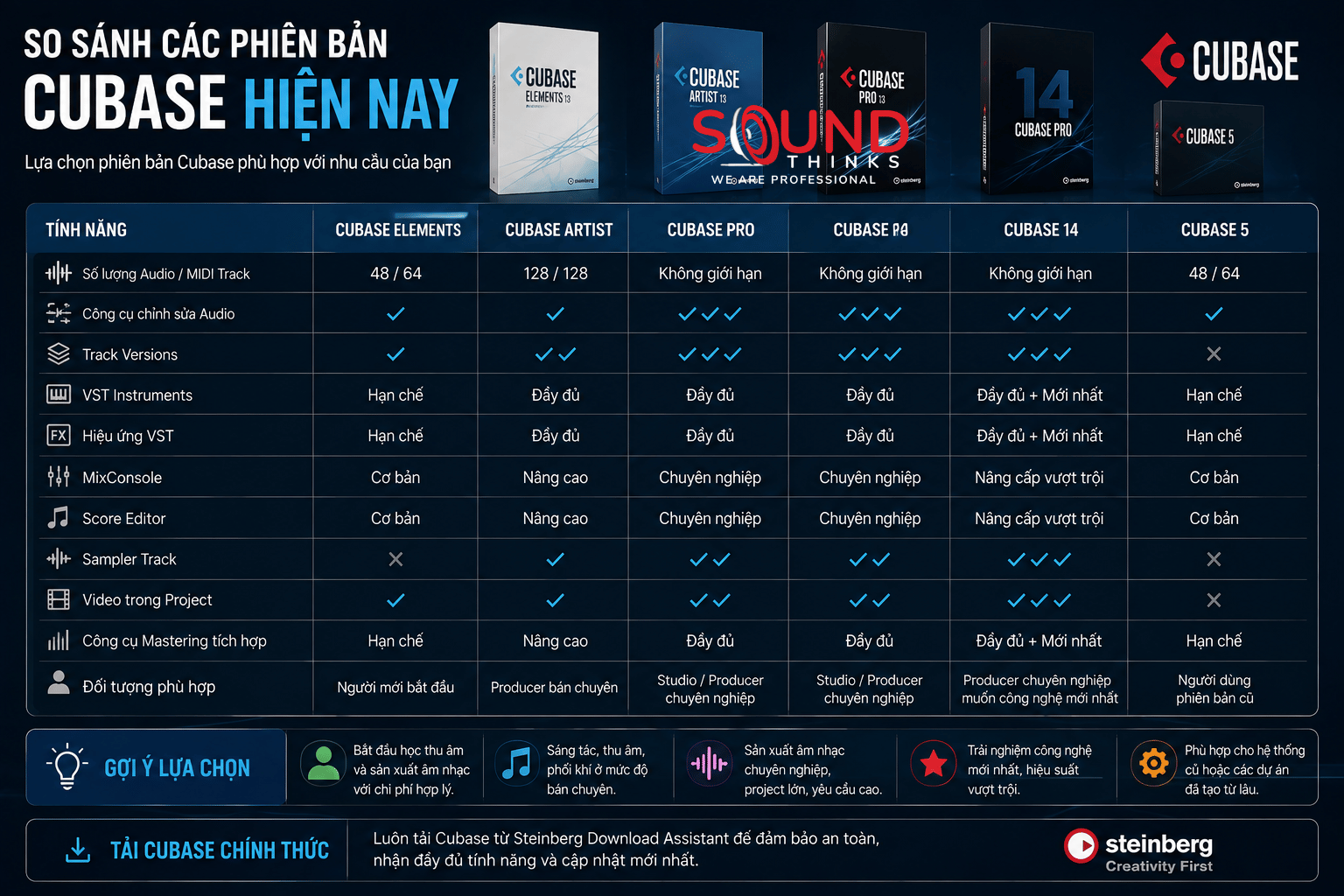
Steinberg cung cấp nhiều phiên bản Cubase nhằm đáp ứng các nhu cầu sử dụng khác nhau. Việc lựa chọn đúng phiên bản sẽ giúp bạn tiết kiệm chi phí và khai thác hiệu quả các tính năng cần thiết.
| Phiên bản | Phù hợp với |
|---|---|
| Cubase Elements | Người mới bắt đầu |
| Cubase Artist | Producer bán chuyên |
| Cubase Pro | Producer, Studio chuyên nghiệp |
| Cubase 14 | Người muốn sử dụng phiên bản mới nhất |
| Cubase 13 Pro | Người đang duy trì hệ thống cũ hoặc dự án hiện có |
Sau khi Download Cubase cần làm gì?
Sau khi cài đặt hoàn tất, bạn nên thực hiện một số bước để phần mềm hoạt động ổn định hơn.
Thiết lập Driver ASIO
Việc lựa chọn đúng Driver ASIO sẽ giúp:
- Giảm độ trễ.
- Tăng chất lượng thu âm.
- Cải thiện hiệu suất làm việc.
Cài đặt plugin cần thiết
Bạn có thể bổ sung các plugin VST phù hợp với nhu cầu như:
- EQ.
- Compressor.
- Reverb.
- Delay.
- Virtual Instrument.
Nhờ chuẩn VST của Steinberg, Cubase tương thích với rất nhiều plugin phổ biến trên thị trường.
Thiết lập thư mục lưu Project
Nên tạo thư mục riêng cho:
- Project.
- Audio.
- Plugin.
- Sample Library.
Việc quản lý khoa học sẽ giúp bạn dễ dàng sao lưu và tránh thất lạc dữ liệu trong quá trình làm việc.
Câu hỏi thường gặp về Download Cubase
Download Cubase có miễn phí không?
Cubase là phần mềm thương mại nên bạn cần mua giấy phép để sử dụng đầy đủ tính năng. Trong một số thời điểm, Steinberg có thể cung cấp phiên bản dùng thử để người dùng trải nghiệm trước khi quyết định mua.
Có nên tải Cubase từ website không chính thức?
Không nên. Bạn chỉ nên tải Cubase từ website chính thức của Steinberg hoặc các đơn vị phân phối uy tín để đảm bảo an toàn, nhận được bản cập nhật và tránh các rủi ro liên quan đến phần mềm không rõ nguồn gốc.
Download Cubase có hỗ trợ Windows và macOS không?
Có. Cubase hỗ trợ cả Windows và macOS, tuy nhiên bạn nên kiểm tra phiên bản hệ điều hành được Steinberg hỗ trợ trước khi cài đặt để đảm bảo khả năng tương thích.
Có cần Audio Interface để sử dụng Cubase không?
Không bắt buộc, nhưng nếu bạn có nhu cầu thu âm hoặc sản xuất âm nhạc chuyên nghiệp thì Audio Interface hỗ trợ ASIO sẽ giúp giảm độ trễ và nâng cao chất lượng âm thanh đáng kể.
Mẹo sử dụng Cubase hiệu quả sau khi cài đặt
Sau khi Download Cubase và hoàn tất quá trình cài đặt, bạn nên dành thời gian thiết lập phần mềm để có trải nghiệm làm việc ổn định và tối ưu hơn. Một vài bước chuẩn bị ban đầu sẽ giúp hạn chế lỗi, cải thiện hiệu suất và tiết kiệm thời gian trong quá trình sản xuất âm nhạc.
Thiết lập Audio Interface và Driver ASIO
Nếu sử dụng Audio Interface, hãy chọn đúng Driver ASIO trong phần cài đặt của Cubase.
Điều này giúp:
- Giảm độ trễ khi thu âm.
- Tăng độ ổn định.
- Cải thiện chất lượng xử lý âm thanh.
- Tối ưu hiệu suất làm việc.
Tổ chức Project khoa học
Ngay từ những dự án đầu tiên, bạn nên tạo cấu trúc thư mục rõ ràng để quản lý dữ liệu.
Có thể phân chia thành:
- Project.
- Audio Files.
- Mixdown.
- Plugin Presets.
- Sample Library.
Việc sắp xếp khoa học sẽ giúp bạn dễ dàng sao lưu và tìm kiếm dữ liệu khi dự án ngày càng lớn.
Cập nhật Cubase và plugin định kỳ
Steinberg thường xuyên phát hành các bản cập nhật nhằm cải thiện hiệu suất, sửa lỗi và bổ sung tính năng mới.
Bên cạnh đó, bạn cũng nên cập nhật các plugin VST để đảm bảo khả năng tương thích với phiên bản Cubase đang sử dụng.
Sao lưu Project thường xuyên
Trong quá trình làm việc, hãy tạo nhiều phiên bản Project hoặc sao lưu lên ổ cứng ngoài và dịch vụ lưu trữ đám mây để tránh mất dữ liệu khi xảy ra sự cố.
Download Cubase phiên bản nào phù hợp?
Việc lựa chọn phiên bản Cubase phụ thuộc vào nhu cầu sử dụng cũng như ngân sách của từng người.
Bạn có thể tham khảo:
- Cubase Elements: Phù hợp với người mới bắt đầu học thu âm và sản xuất âm nhạc.
- Cubase Artist: Dành cho producer bán chuyên với nhu cầu sáng tác và phối khí.
- Cubase Pro: Lựa chọn tối ưu cho phòng thu, producer chuyên nghiệp và các dự án quy mô lớn.
Nếu muốn trải nghiệm những tính năng mới nhất của Steinberg, Cubase 14 sẽ là lựa chọn đáng cân nhắc.
Để hiểu rõ hơn về từng phiên bản, bạn có thể tham khảo các bài viết Cubase Pro, Steinberg Cubase Pro và Cubase 14 trên SoundThinks trước khi quyết định Download Cubase.
Kết luận
Download Cubase đúng cách là bước đầu tiên để xây dựng một môi trường sản xuất âm nhạc ổn định và chuyên nghiệp. Việc tải phần mềm từ nguồn chính thức không chỉ giúp đảm bảo an toàn cho thiết bị mà còn mang lại quyền truy cập vào các bản cập nhật mới, hỗ trợ kỹ thuật và hệ sinh thái plugin của Steinberg.
Trước khi tải, hãy xác định rõ nhu cầu sử dụng và lựa chọn phiên bản Cubase phù hợp với cấu hình máy tính cũng như mục đích làm việc. Điều này sẽ giúp bạn khai thác tối đa sức mạnh của phần mềm trong quá trình thu âm, phối khí, mixing và mastering.
Đừng quên tham khảo thêm các bài viết Cubase, Cubase Pro, Steinberg Cubase Pro, Cubase 14 và Cubase 5 trên SoundThinks để hiểu rõ hơn về từng phiên bản, lựa chọn giải pháp phù hợp và bắt đầu hành trình sản xuất âm nhạc một cách hiệu quả.
Bài viết cùng chủ đề:
-
Đàn organ cũ giá tốt từ 2,2 triệu: 5 cây còn bảo hành
-

Cộng Đồng Mua Bán Đàn Piano Cũ TPHCM uy tín, giá tốt
-

Đàn Piano Cũ Giá Rẻ: Top1 Cộng Đồng Thanh Lý Giá Rẻ, Uy Tín
-

Các mẫu loa RCF phổ biến cho karaoke và hội trường tại VN
-

vang số X5 chính hãng công dụng cách chỉnh hát karaoke
-

Cộng đồng thanh lý Đàn piano Điện yamaha cũ Chất lượng Số 1 VN
-

Chợ mua bán shure Sm7B cũ qua sử dụng 19.877 thành viên
-

Cộng đồng thanh lý đàn piano cơ yamaha cũ | mẫu phổ biến nhất
-

cộng đồng mua bán Shure Beta 87A 22.376 Thành viên
-

Cộng đồng mua bán Đàn piano cũ | Trao Đổi, Thanh Lý Uy Tín
-

Cộng đồng mua bán đàn piano điện cũ hot nhất hiện nay
-

Cộng đồng thanh lý đàn piano cơ cũ với 32.750 thành viên
-

5 Mẫu loa kiểm âm kích thước nhỏ cho Home Studio (3 inch bass)
-

Cộng đồng thanh lý Shure Beta 58a cũ qua sử dụng tới 18.787 thành viên
-

Cộng đồng thanh lý Rode Podmic | Micro Podcast chuyên nghiệp
-

Cách set up thu âm tại nhà có Video Hướng Dẫn chi tiết 4 bước